
Kuidas salvestada arve mustandina, kinnitada ja laadida alla PDF
Arvetehas saad müügiarve kõigepealt mustandina salvestada, andmeid kontrollida ning arve hiljem kinnitada. PDF-faili saad alla laadida pärast kinnitamist.
1Salvesta müügiarve mustandina
Ava uue müügiarve koostamise vorm või varem loodud mustand. Kontrolli täidetud välju ja summasid.
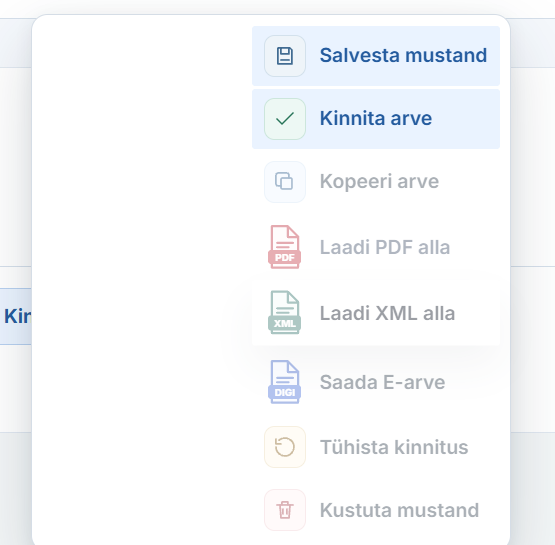
Klõpsa vormi ülaosas „Salvesta mustand“. Sama toiming on saadaval ka menüüs „Toimingud“.
Mustand salvestatakse kinnitamata kujul ja seda saab hiljem muuta.
2Ava salvestatud mustand uuesti
Vali külgmenüüst „Müügiarved“, leia salvestatud mustand ja ava see.
Vajaduse korral saad muuta klienti, arve numbrit ja kuupäevi, kauba- või teenuseridu, koguseid, hindu ning muid andmeid.
3Kontrolli andmeid ja kinnita arve
Enne kinnitamist kontrolli klienti, arve rekvisiite, maksetähtaega, kauba- ja teenuseridu, käibemaksu liiki ning kogusummat.
Kui andmed on õiged, klõpsa nuppu „Kinnita arve“ või vali sama toiming menüüst „Toimingud“.
Pärast edukat kinnitamist ei ole arve enam mustand. Kontrolli tulemust ekraanilt. Kinnitamine ei tähenda, et PDF-fail oleks juba alla laaditud.
4Laadi kinnitatud arve PDF-fail alla
Kinnitatud arve vormi allosas on nupp „Laadi PDF alla“. Klõpsa seda.
Salvesta PDF-fail oma seadmesse. Seejärel saad faili kliendile edastada.
Enne kinnitamist võib PDF-i allalaadimine olla mitteaktiivne — esimesel pildil on see hallina kuvatud.

5Mine tagasi arvete nimekirja
Klõpsa „Arvete nimekirja“, et naasta müügiarvete loendisse.
Kinnitatud arve jääb nimekirja alles. Kui soovid saata e-arve ja vastav teenus on aktiveeritud, kasuta eraldi toimingut „Saada E-arve“.
Valmis! Oskad nüüd arve mustandina salvestada, kinnitada ja PDF-failina alla laadida.
Mis edasi?
Esimese etapi järgmine teema on kreeditarve koostamine.