
Как сохранить черновик, подтвердить счет и скачать PDF
При создании счета продажи в Arveteha можно сначала сохранить документ как черновик, проверить реквизиты и подтвердить счет позже. Скачать PDF можно после подтверждения.
1Сохраните счет как черновик
Откройте форму нового счета продажи или уже созданный черновик. Проверьте заполненные поля и суммы.
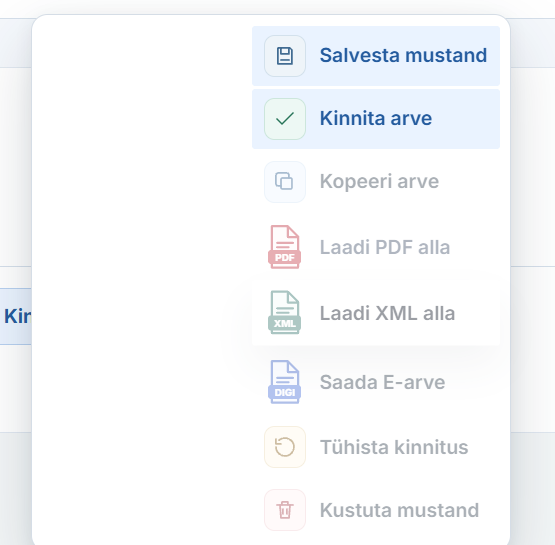
Нажмите «Salvesta mustand» («Сохранить черновик») в верхней части редактора. Это действие также доступно в меню «Toimingud» («Действия»).
Черновик сохраняется без окончательного подтверждения: к его редактированию можно вернуться позже.
2Вернитесь к сохраненному черновику
Откройте боковой раздел «Müügiarved» («Счета продажи»), найдите сохраненный черновик и откройте его.
При необходимости измените покупателя, номер и даты счета, товары или услуги, количество, цены и другие реквизиты.
3Проверьте и подтвердите счет
Перед подтверждением проверьте покупателя, реквизиты счета, срок оплаты, строки товаров и услуг, вид НСО и итоговую сумму.
Когда все данные правильные, нажмите «Kinnita arve» («Подтвердить счет») в редакторе или выберите это действие в меню «Toimingud».
После успешного подтверждения счет перестает быть черновиком. Проверьте результат на экране. Само подтверждение не означает, что PDF уже скачан.
4Скачайте PDF подтвержденного счета
Для подтвержденного счета в нижней части редактора доступна кнопка «Laadi PDF alla» («Скачать PDF»). Нажмите ее.
Сохраните полученный PDF-файл на устройство. Его можно отправить покупателю удобным способом.
До подтверждения действие скачивания PDF может быть неактивным — на первом скриншоте это показано серым цветом.

5Вернитесь к списку счетов
Нажмите «Arvete nimekirja» («К списку счетов»), чтобы вернуться к счетам продажи.
Подтвержденный счет остается в списке. Если необходимо отправить электронный счет, используйте отдельное действие «Saada E-arve», когда соответствующая услуга подключена.
Готово! Вы знаете, как сохранить черновик, подтвердить счет и получить PDF.
Что дальше?
Следующая тема первого этапа — оформление кредитного счета.