
Kuidas vastu võtta ja töödelda saabunud e-arvet
Saabunud e-arve on tarnija elektrooniline arve, mille valitud ettevõte on vastu võtnud. Arveteha salvestab algdokumendi, kuid ei muuda seda automaatselt lõplikult kontrollitud ega tasutud ostuarveks. Juhend näitab, kust dokumenti leida, kuidas andmeid kontrollida ja parandused salvestada.
1Kontrolli ettevõtet ja e-arvete vastuvõtmist
Vali kabineti ülaosas ettevõte, kellele tarnija e-arve saatis. Erinevate ettevõtete dokumendid peavad jääma eraldi.
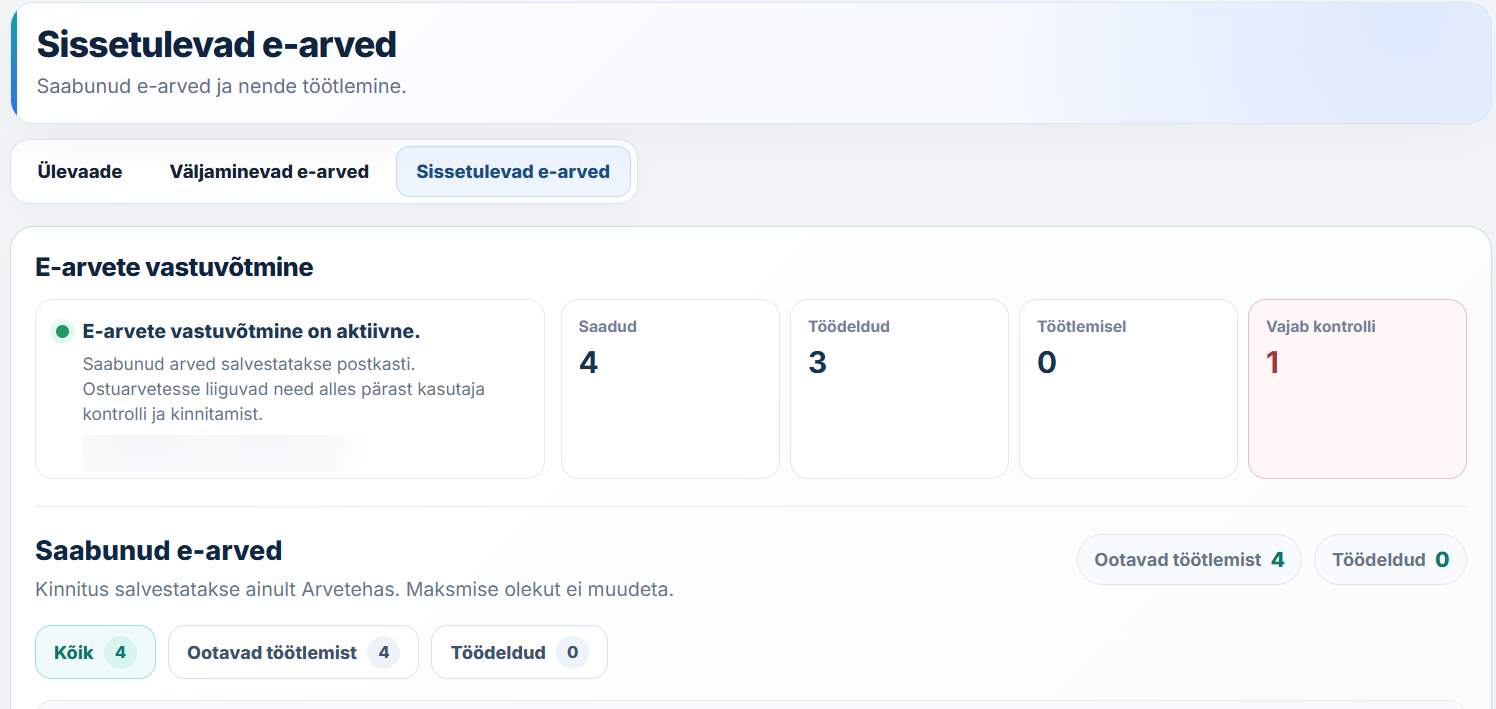
Vali vasakust menüüst „E-arved“ ja seejärel „Sissetulevad e-arved“. Plokk „E-arvete vastuvõtmine“ näitab vastuvõtmise olekut. Tekst „E-arvete vastuvõtmine on aktiivne“ tähendab, et valitud ettevõtte jaoks on vastuvõtt sisse lülitatud.
Näed loendureid „Saadud“, „Töödeldud“, „Töötlemisel“ ja „Vajab kontrolli“. Need kirjeldavad saabunud dokumente, mitte nende tasumise olekut.
2Ava saabunud dokumentide nimekiri
Otsi vahekaardilt „Sissetulevad e-arved“ plokk „Saabunud e-arved“. Vajaduse korral vali filter „Kõik“, „Ootavad töötlemist“ või „Töödeldud“.
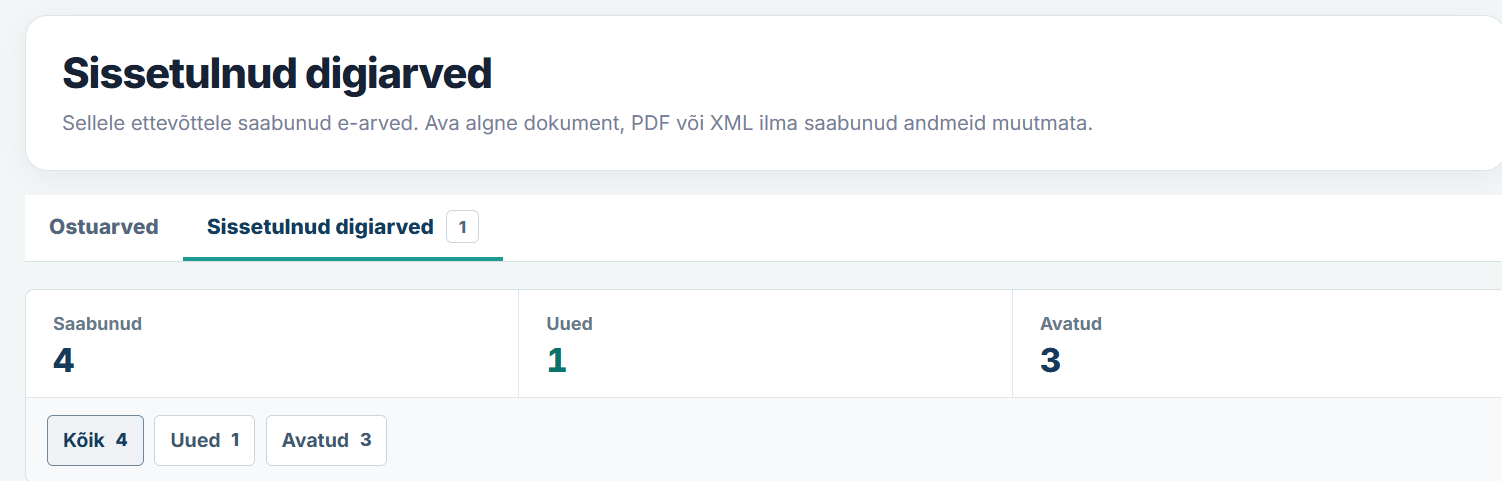
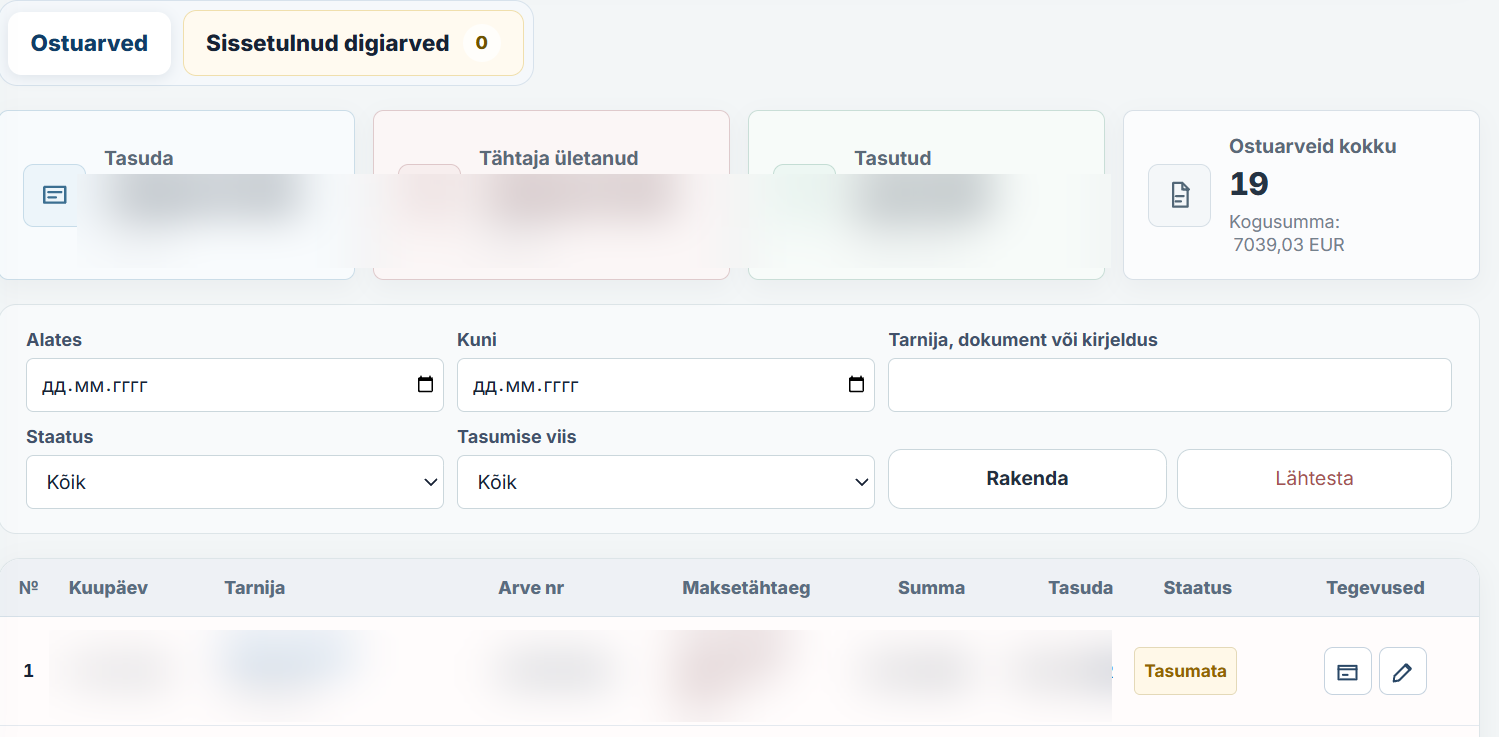
Saabunud dokumente saab vaadata ka jaotises „Ostuarved“ vahekaardil „Sissetulnud digiarved“. Seal kuvatakse eraldi filtrid „Kõik“, „Uued“ ja „Avatud“. Ära aja neid kahte vaadet segamini: üks käsitleb e-arvete vastuvõtmist, teine saabunud dokumentide vaatamist ostuarvete juures.
3Leia sobiv arve ja kontrolli selle olekut
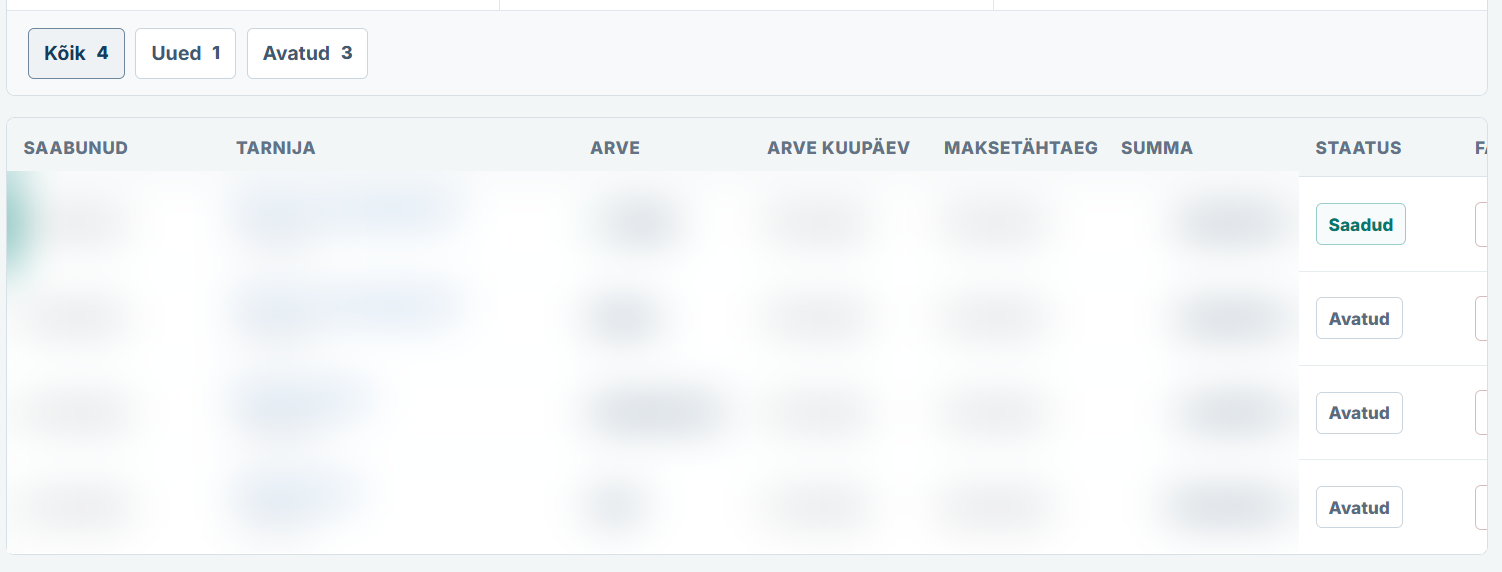
Võrdle nimekirjas tarnijat, saabumiskuupäeva, arve numbrit, maksetähtaega, summat ja olekut, kui need andmed on kuvatud.
Olek „Saadud“ näitab dokumendi saabumist ja „Avatud“ selle avamist. Need olekud ei tõenda iseenesest, et ostuarve on raamatupidamises kinnitatud või tasutud.
Kui dokumenti ei leidu, kontrolli valitud ettevõtet ja mõlemat saabunud dokumentide vaadet.
4Tutvu algdokumendi ja failidega
Ava vajalik dokument. Vahekaardi „Sissetulnud digiarved“ selgituse järgi saad algdokumenti, PDF-i või XML-i vaadata saabunud andmeid muutmata.
Kontrolli tarnija andmeid, arve numbrit, kuupäevi, arveridu, käibemaksu ja kogusummat ning võrdle neid algse e-arvega. XML säilib algdokumendina; PDF on saadaval juhul, kui see saabus kaasa või koostati vaatamiseks.
Algdokumendi avamine ei kinnita ostuarvet. Vaade on mõeldud andmete kontrollimiseks enne edasisi toiminguid.
5Alusta töötlemist ilma automaatse kinnitamiseta
Kui dokumenti pole veel töödeldud, vali dokumendi juures olev töötlemise toiming. Täpset nupu nimetust ei ole saadetud ekraanipiltidel näha, seega ava dokument ja kasuta ettenähtud töötlemise toimingut.
Töötlemine võimaldab ettevalmistatud ostuarvet kontrollida; see ei tähenda automaatset raamatupidamiskannet.
Dokumendi töötlemine ja ostuarve lõplik kinnitamine on eraldi etapid. Ära märgi arvet tasutuks üksnes selle saabumise põhjal.
6Kontrolli ostuarve kaarti
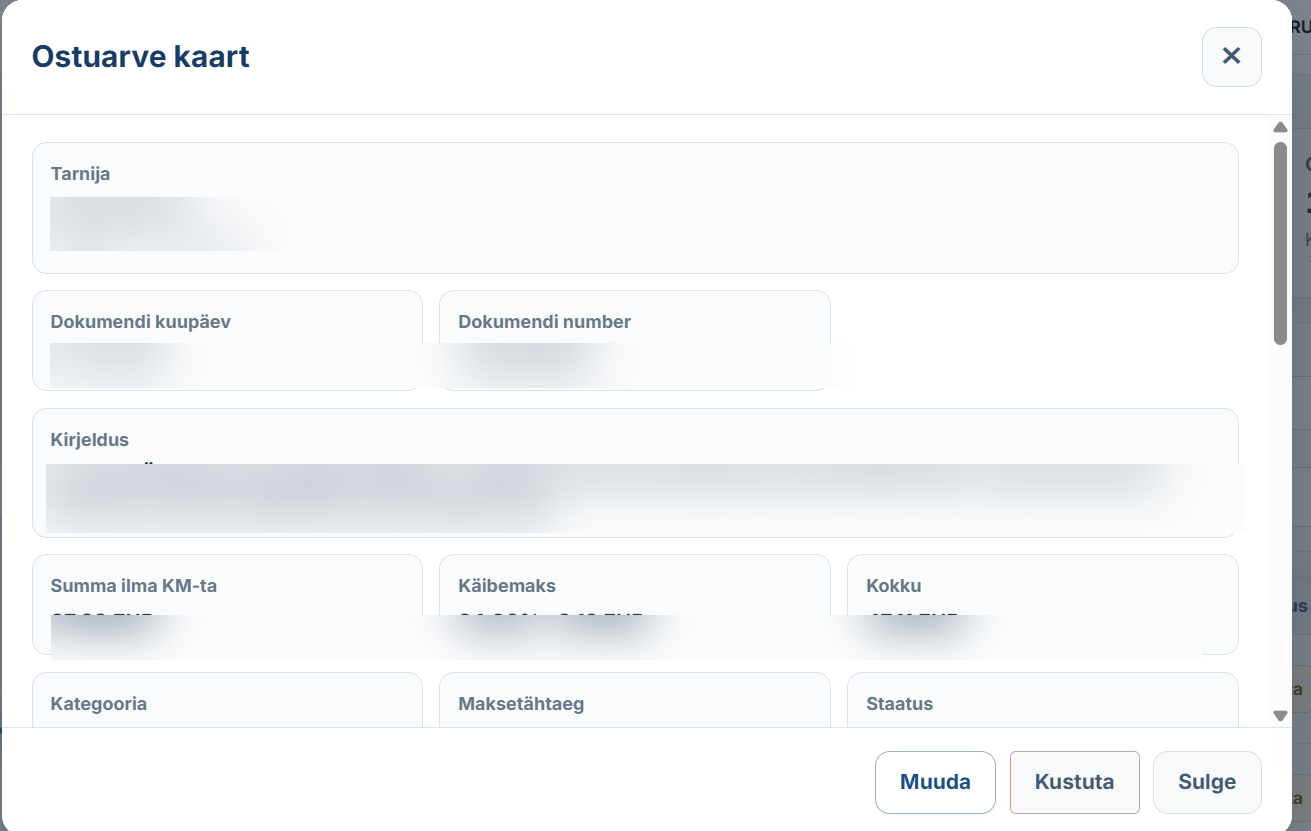
Ava jaotisest „Ostuarved“ vastav dokument. Vaates „Ostuarve kaart“ saad kontrollida tarnijat, dokumendi kuupäeva ja numbrit, kirjeldust, summat ilma käibemaksuta, käibemaksu ja kogusummat.
Andmete parandamiseks klõpsa „Muuda“. Ära vali „Kustuta“, kui soovid dokumenti ainult kontrollida või muuta.
7Paranda andmeid, arveridu ja käibemaksu; salvesta
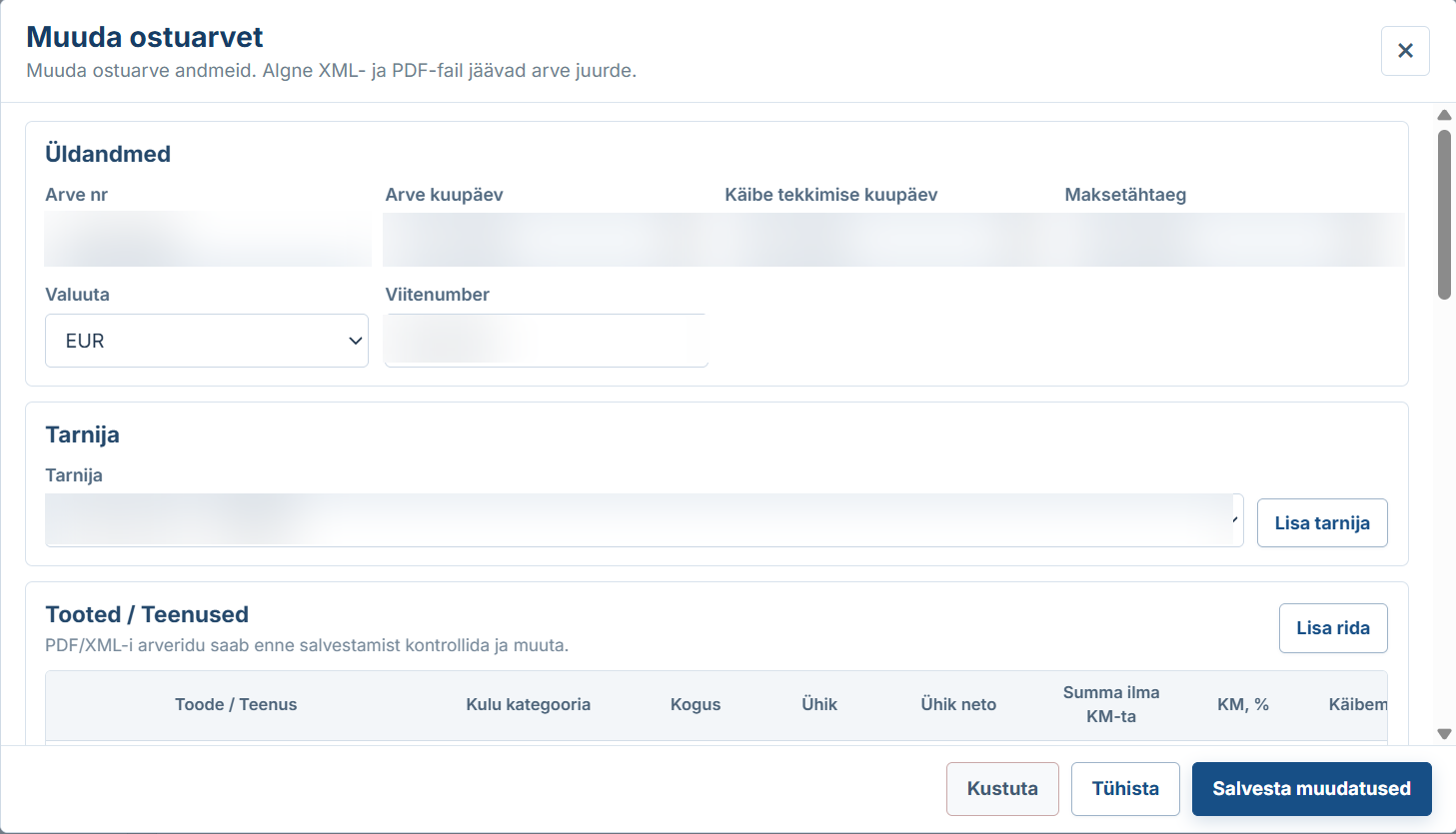
Vormis „Muuda ostuarvet“ kontrolli jaotist „Üldandmed“: arve number, arve kuupäev, käibe tekkimise kuupäev, maksetähtaeg, valuuta ja viitenumber.
Jaotises „Tarnija“ kontrolli valitud tarnijat. Vajaduse korral saab sobiva partneri lisada nupuga „Lisa tarnija“.
Jaotises „Tooted / Teenused“ kontrolli ridu, kulu kategooriaid, koguseid, ühikuid, netosummasid, käibemaksumäärasid ja käibemaksu arvestust. Uue rea lisamiseks on nupp „Lisa rida“. Võrdle kogusummat algse e-arvega.
Nupp „Salvesta muudatused“ salvestab tehtud parandused. See ei tähenda automaatset tasumist; eraldi kinnitamise toimingut kasuta ainult siis, kui see on arve tegelikus olekus saadaval.
8Kontrolli dokumenti ostuarvete nimekirjas
Naase tavalisse „Ostuarved“ nimekirja ning leia arve tarnija, numbri või kuupäeva järgi. Kontrolli arve kogusummat, maksetähtaega ja tegelikku staatust.
E-arve saabumine ja paranduste salvestamine ei muuda automaatselt makse olekut. Seda ütleb ka saabunud e-arvete lehe teavitus. Ära märgi ostuarvet tasutuks ilma asjakohase makse või eraldi kontrollita.
Algne XML ja sellega seotud PDF säilivad saabunud e-arve materjalidena. Kui andmed erinevad algdokumendist, kontrolli neid enne lõplikku kinnitamist.
Valmis! Oskad nüüd saabunud e-arve üles leida, algandmeid kontrollida, ostuarvet muuta ning salvestatud tulemust kontrollida.
Mis edasi?
Maksete käsitlemiseks kasuta eraldi pangajaotisi. Arve kinnitamine ja tasumine nõuavad eraldi kontrolli.