
Как получить и обработать входящий e-arve
Входящий e-arve — электронный счет поставщика, полученный выбранным предприятием. Arveteha принимает и сохраняет исходный документ, но не превращает его автоматически в окончательно проверенный и оплаченный счет покупки. Ниже показано, где найти входящий документ, проверить его данные и сохранить исправления.
1Проверьте предприятие и подключение e-arve
В верхней части кабинета выберите предприятие, которому поставщик отправил счет. Документы разных предприятий не должны смешиваться.
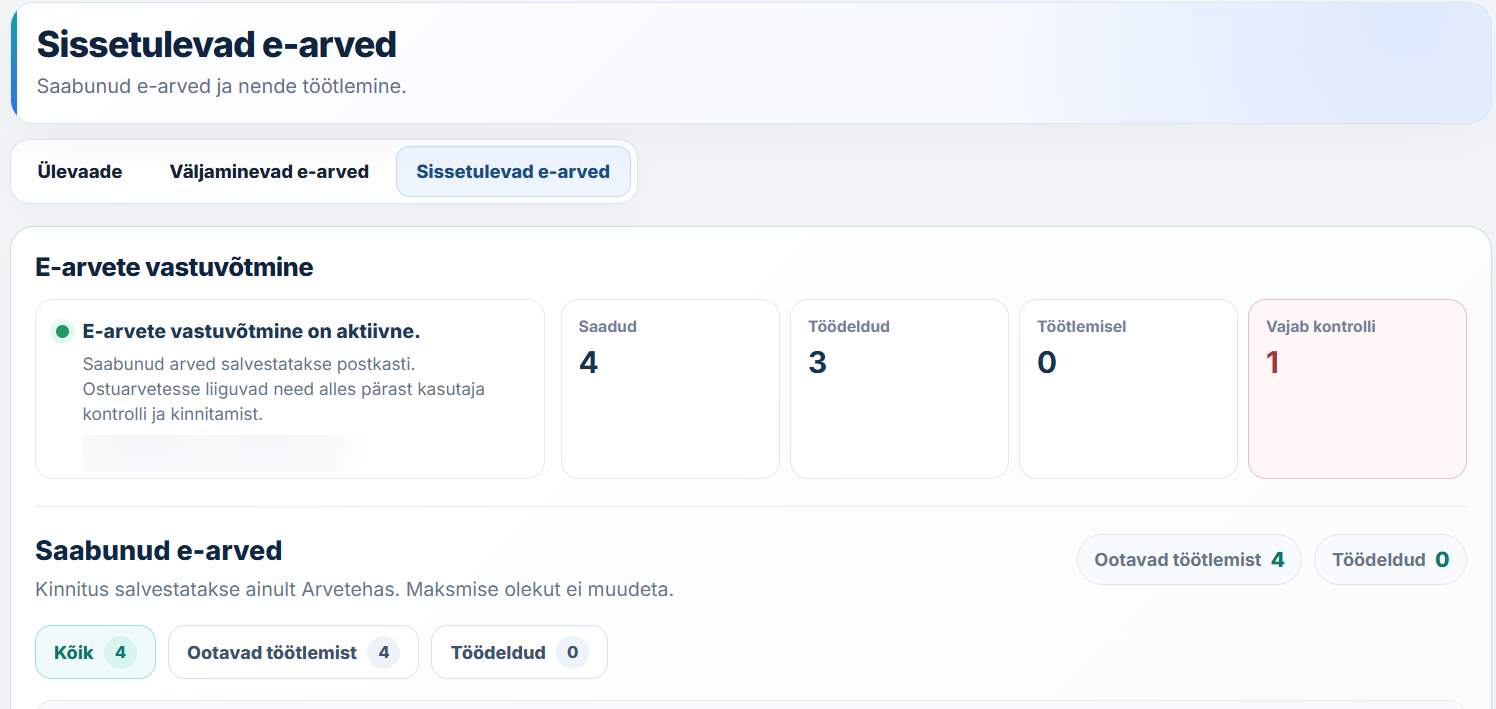
В левом меню откройте «E-arved», затем вкладку «Sissetulevad e-arved» («Входящие e-arve»). Блок «E-arvete vastuvõtmine» показывает состояние приема. Надпись «E-arvete vastuvõtmine on aktiivne» означает, что получение для текущего предприятия включено.
Здесь видны счетчики «Saadud» (получено), «Töödeldud» (обработано), «Töötlemisel» (в обработке) и «Vajab kontrolli» (требует проверки). Эти числа показывают состояние входящих документов, а не состояние их оплаты.
2Откройте список входящих документов
Во вкладке «Sissetulevad e-arved» найдите блок «Saabunud e-arved» и при необходимости выберите фильтр «Kõik», «Ootavad töötlemist» или «Töödeldud».
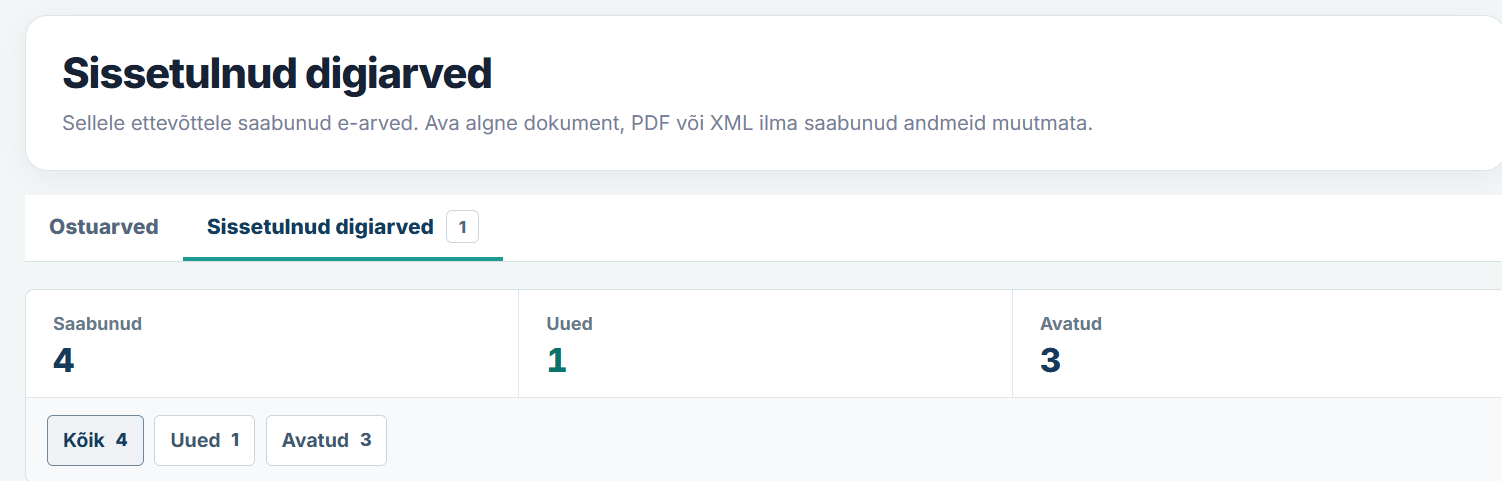
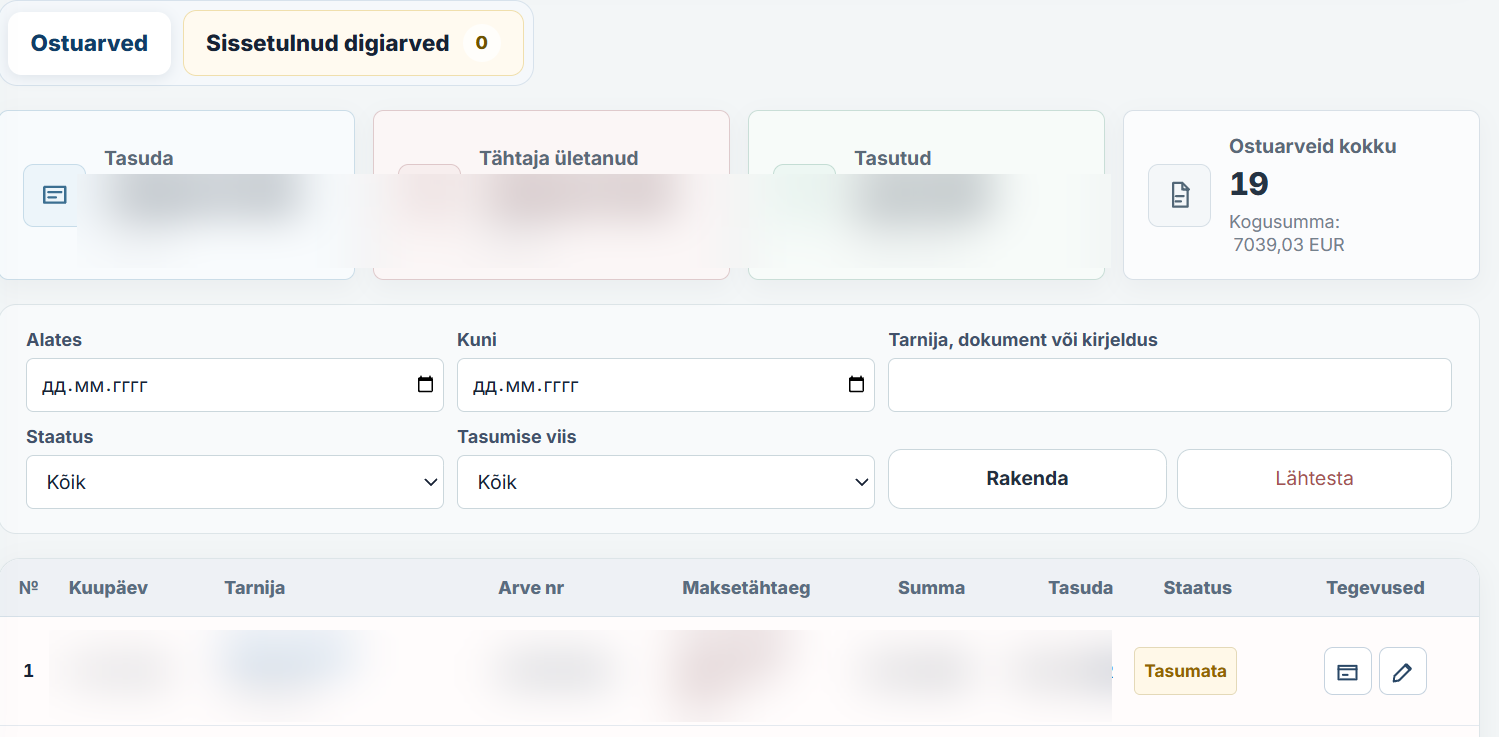
Счета также представлены в разделе «Ostuarved» на вкладке «Sissetulnud digiarved». Этот экран показывает полученные документы с отдельными фильтрами «Kõik», «Uued» и «Avatud». Не путайте два списка: первый относится к приему e-arve, второй — к просмотру поступивших документов в разделе покупок.
3Найдите нужный счет и проверьте его состояние
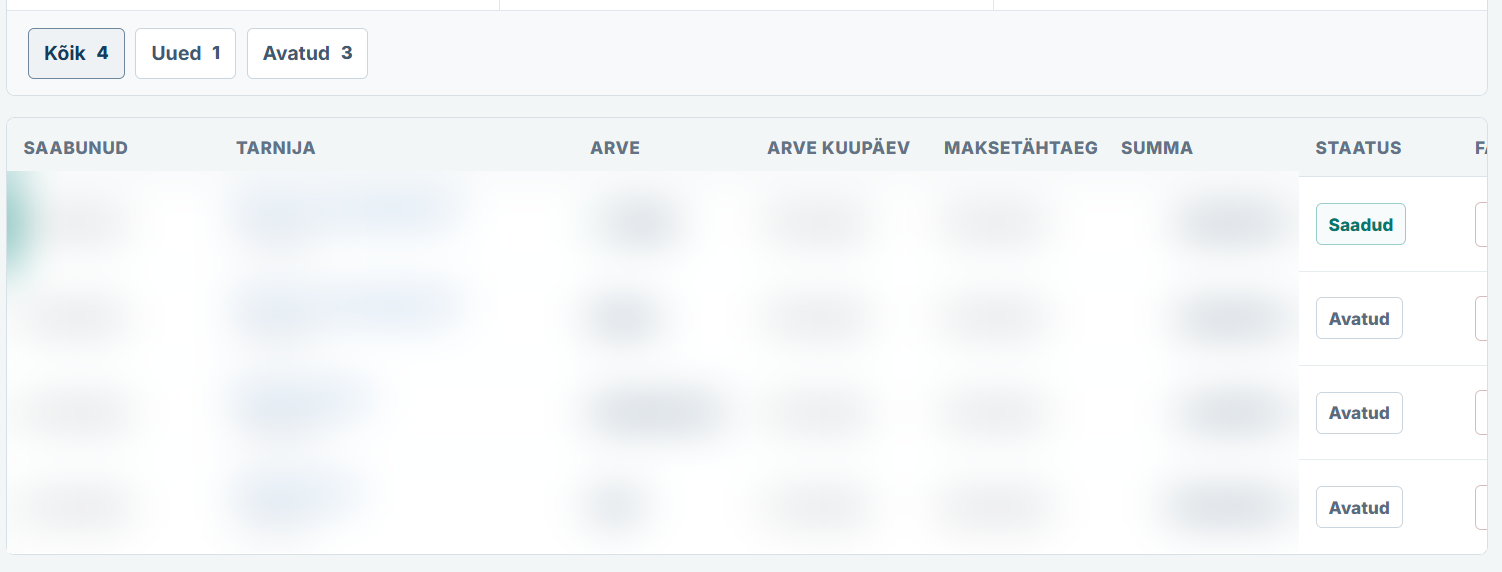
В списке сверьте поставщика, дату поступления, номер счета, срок оплаты, сумму и статус, если эти сведения доступны.
Статус «Saadud» означает, что документ получен; «Avatud» — что он был открыт. Сам по себе статус в списке не доказывает, что счет покупки принят к учету или оплачен.
Если документ отсутствует в списке, проверьте выбранное предприятие и оба раздела входящих документов.
4Ознакомьтесь с исходным e-arve и его файлами
Откройте нужный документ. В описании вкладки «Sissetulnud digiarved» указано, что исходный документ, PDF или XML можно просматривать, не изменяя полученные данные.
Проверьте, совпадают ли поставщик, номер, даты, строки, НСО и итоговые суммы с исходным электронным счетом. XML сохраняется как исходный документ; PDF доступен, если он был приложен или сформирован для просмотра.
Не считайте открытие оригинала подтверждением покупки. Просмотр нужен именно для проверки до дальнейших действий.
5Перейдите к обработке без автоматического подтверждения
Для документа, который еще не обработан, используйте доступное на его карточке действие обработки. Точное название такой кнопки на присланных скриншотах не показано, поэтому откройте нужный документ и выберите предусмотренное действие обработки.
Обработка открывает проверку подготовленного счета покупки; это не означает автоматическую бухгалтерскую проводку.
Обработка документа и окончательное принятие счета — отдельные этапы. Не отмечайте счет оплаченным только на основании его получения.
6Проверьте карточку счета покупки
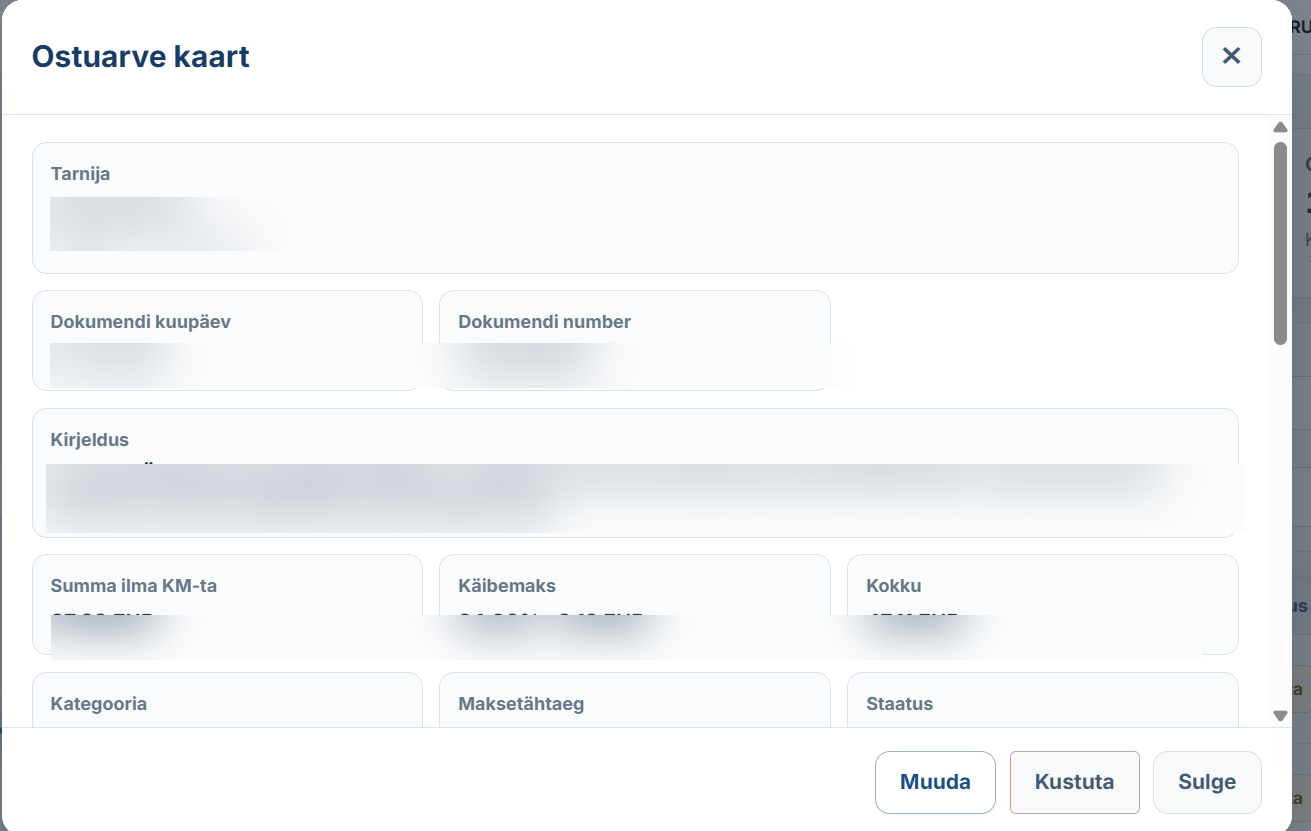
В «Ostuarved» откройте соответствующую запись. В окне «Ostuarve kaart» можно сверить поставщика, номер и дату документа, описание, сумму без НСО, НСО и общий итог.
Для изменения данных используйте кнопку «Muuda» («Изменить»). Избегайте кнопки «Kustuta» («Удалить»), если ваша цель — проверить и исправить счет.
7Исправьте реквизиты, строки и НСО; сохраните изменения
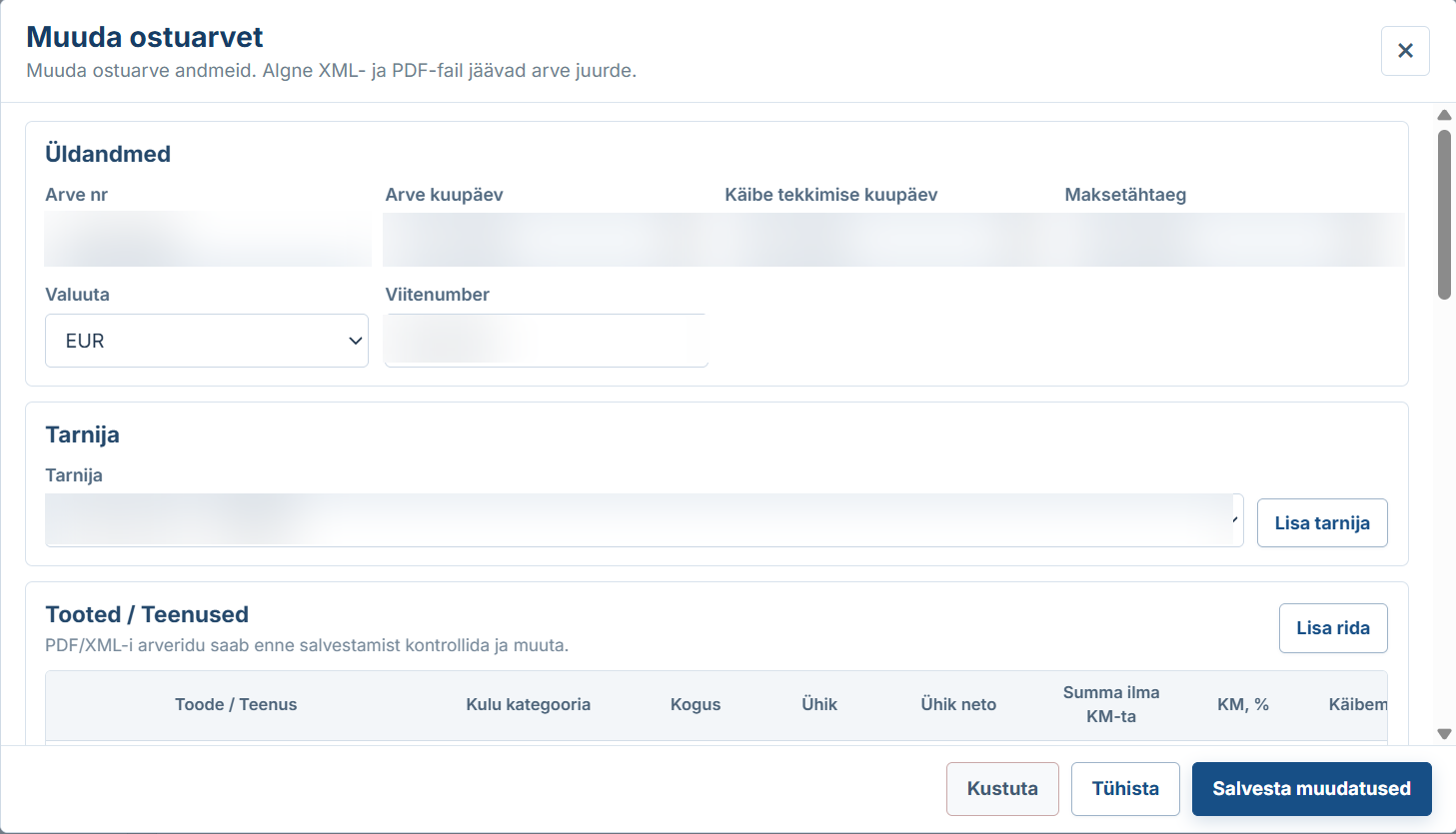
В форме «Muuda ostuarvet» («Изменить счет покупки») проверьте раздел «Üldandmed»: номер, дату счета, дату возникновения оборота, срок оплаты, валюту и ссылочный номер.
В разделе «Tarnija» убедитесь, что выбран нужный поставщик. При необходимости используйте «Lisa tarnija», если корректного контрагента еще нет.
В таблице «Tooted / Teenused» проверьте строки, категории расходов, количество, единицы измерения, нетто-суммы, ставки и расчет НСО. Новую строку добавляют кнопкой «Lisa rida». Перед сохранением сравните итог с исходным e-arve.
Кнопка «Salvesta muudatused» сохраняет исправленные сведения. Она не означает автоматическую оплату документа; отдельное подтверждение или принятие выполняйте только если оно действительно предусмотрено текущим состоянием счета.
8Проверьте документ в разделе Ostuarved
Вернитесь в обычный список «Ostuarved» и найдите счет по поставщику, номеру или дате. В карточке и списке проверьте итог, срок оплаты и фактический статус.
Прием e-arve и сохранение исправлений не меняют автоматически состояние платежа: это прямо указано на странице входящих документов. Если счет еще не оплачен, не отмечайте его оплаченным без банковской операции или отдельной проверки.
Исходный XML и связанный PDF сохраняются отдельно как материалы полученного e-arve. При расхождении с исходником проверьте данные до окончательного принятия в учет.
Готово! Теперь вы знаете, где найти входящий e-arve, проверить оригинал, отредактировать счет покупки и проконтролировать сохраненный результат.
Что дальше?
Если нужно продолжить работу с платежами, используйте банковские разделы кабинета. Подтверждение счета и оплата требуют отдельных проверок.