
Как заполнить профиль предприятия в Arveteha
После регистрации Arveteha показывает короткий приветственный сценарий. На первом шаге можно открыть профиль предприятия и добавить основные данные сразу или сделать это позже из рабочего кабинета.
1Откройте профиль предприятия из приветственного окна
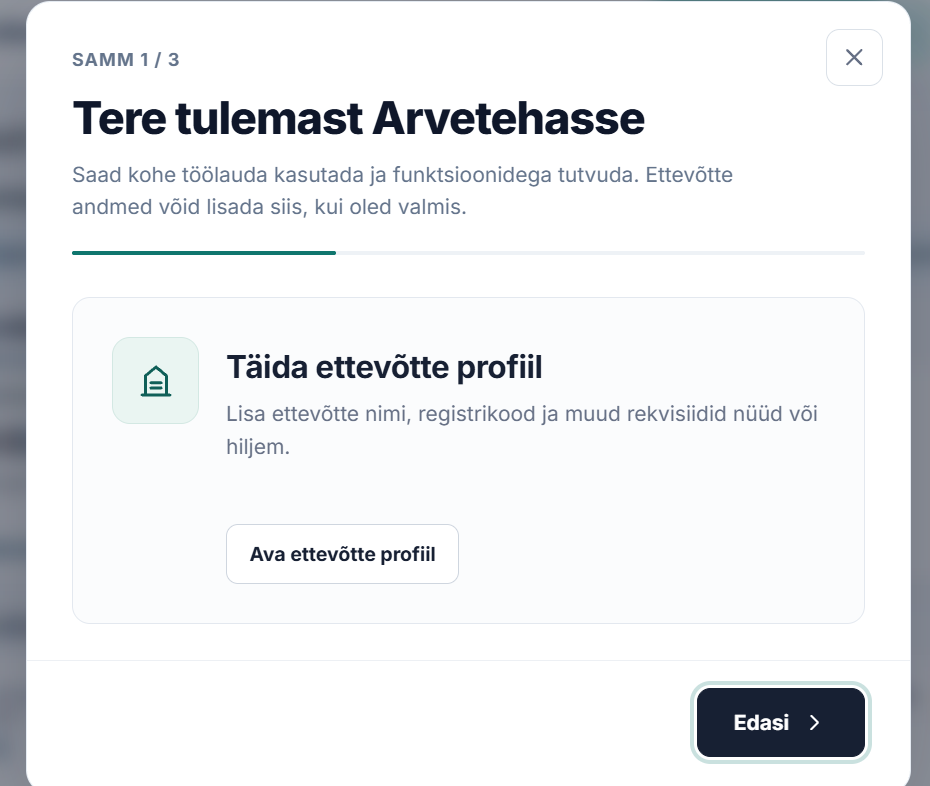
После первого входа открывается приветственное окно «Tere tulemast Arvetehasse».
На шаге 1 / 3 отображается карточка «Täida ettevõtte profiil». Чтобы перейти к заполнению данных, нажмите кнопку «Ava ettevõtte profiil».
Если не хотите заполнять профиль сразу, к этому шагу можно вернуться позже.
2Добавьте основные данные предприятия
В профиле предприятия укажите как минимум название компании, регистрационный код и другие обязательные реквизиты.
При необходимости заполните адрес, контактные данные, e-mail для счетов и информацию о налоговом статусе.
После заполнения основных данных сохраните изменения.
- название предприятия и регистрационный код
- адрес и контактные данные
- адрес электронной почты для счетов или контактного лица
- налоговый статус и номер KMKR, если он есть
3Добавьте логотип при необходимости
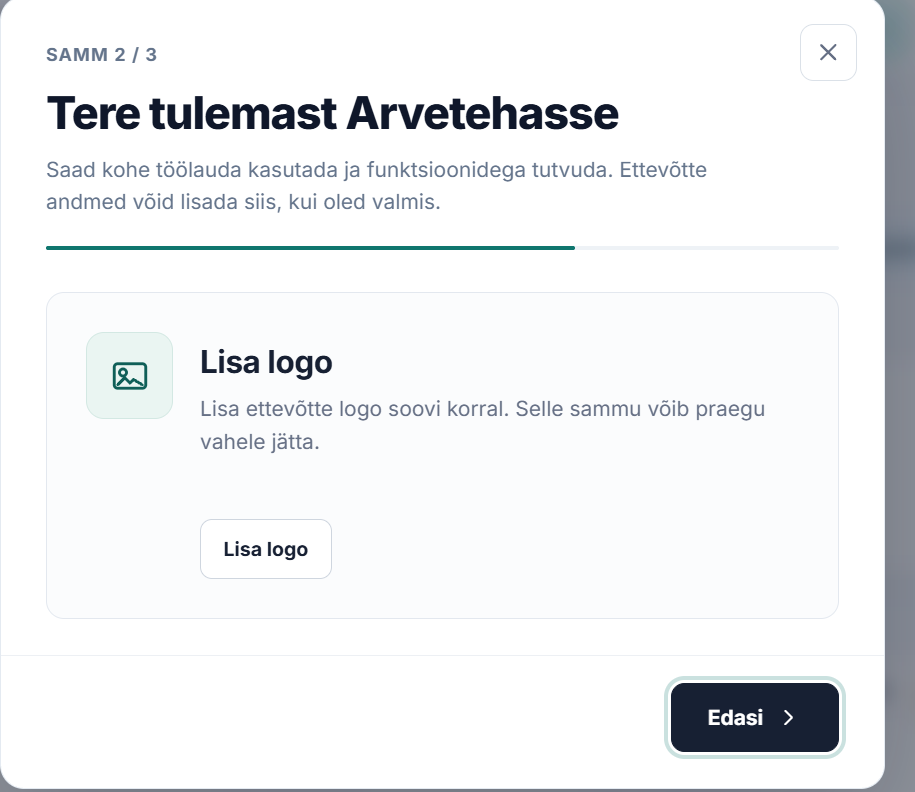
На шаге 2 / 3 Arveteha предлагает добавить логотип предприятия.
Нажмите «Lisa logo», если хотите загрузить логотип сразу. Этот шаг можно пропустить и добавить логотип позже.
4Создайте первый счет или завершите приветствие
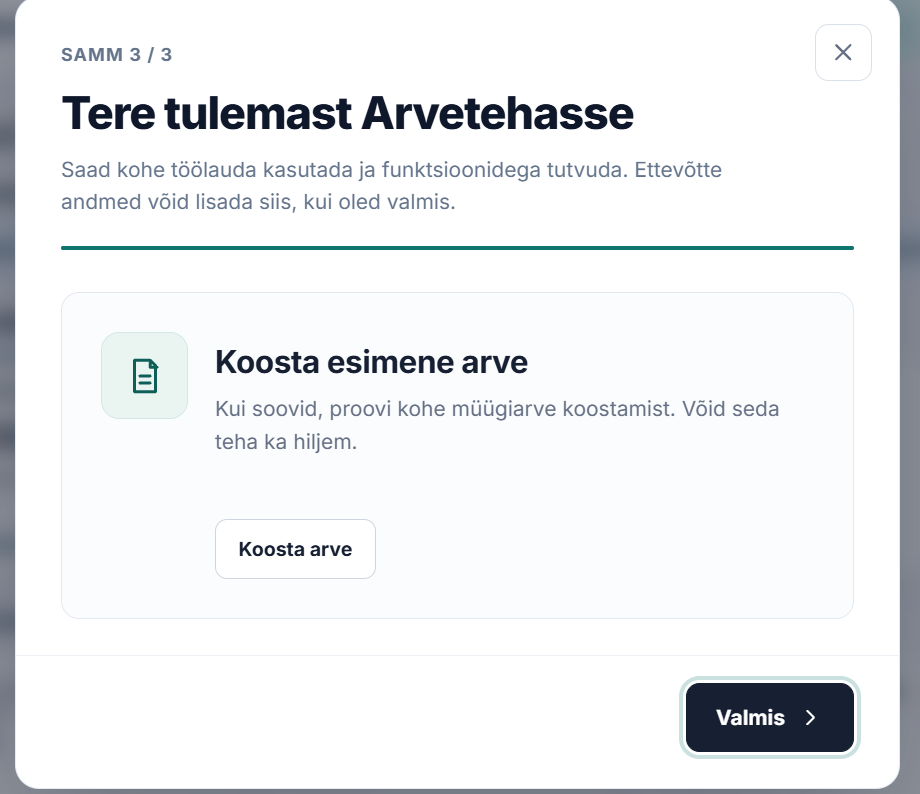
На шаге 3 / 3 Arveteha предлагает попробовать создать первый счет продажи.
Если хотите, нажмите «Koosta arve». Если хотите продолжить позже, нажмите кнопку «Valmis».
5Перейдите на рабочий стол и вернитесь позже
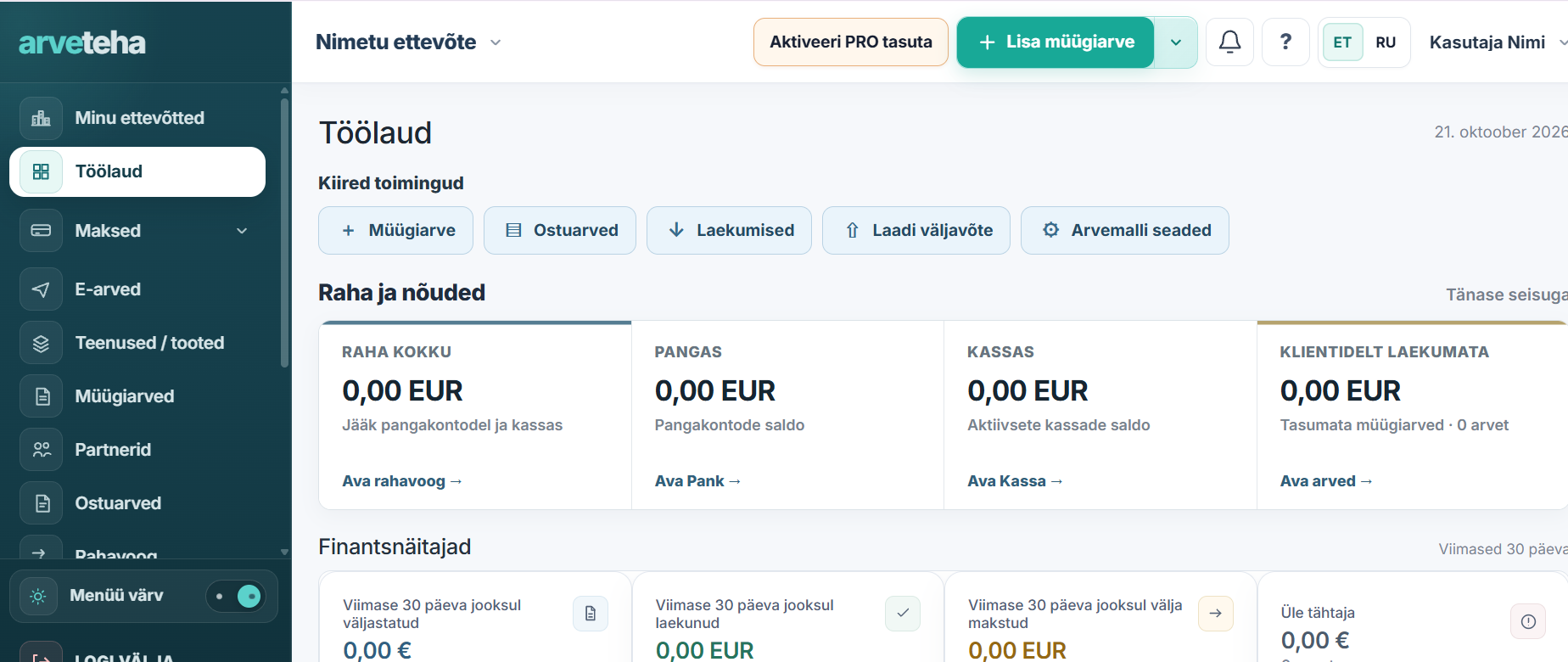
После завершения приветственного сценария открывается рабочий стол Arveteha.
Если вы хотите позже дополнить данные предприятия, откройте раздел «Minu ettevõtted» или продолжите работу с активным предприятием.
Готово! Принцип заполнения профиля предприятия понятен.
Что дальше?
Далее можно добавить логотип предприятия или попробовать создать первый счет продажи.