
Kuidas valida ja seadistada arve kujundust
Arvetehas saad iga ettevõtte arvetele valida sobiva kujunduse, värvid ja dokumendi nimetuse. Enne seadistamist veendu, et oled valinud õige ettevõtte.
1Ava arve malli seaded
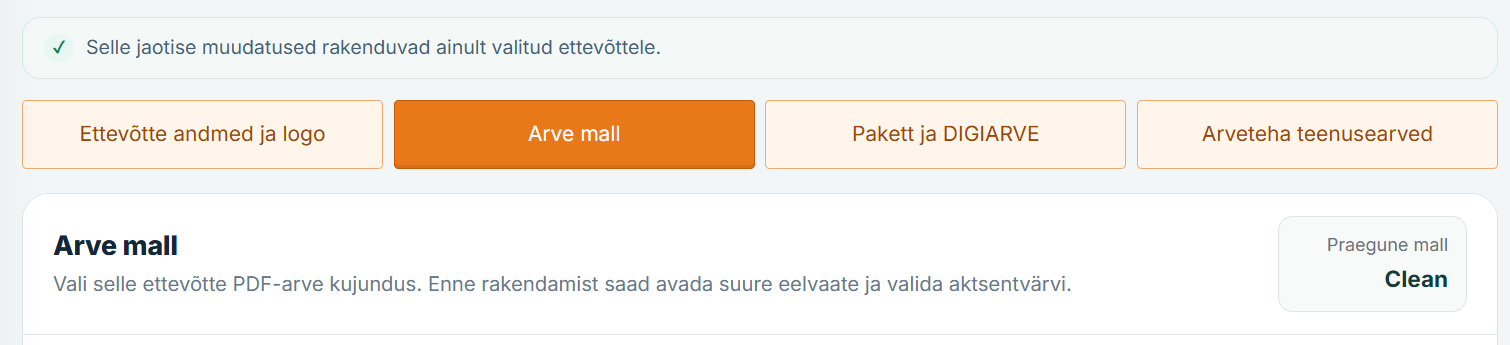
Vali töölaua ülaosas vajalik ettevõte ja ava menüü „Seaded“.
Vali vahekaart „Arve mall“. Parempoolses väljas „Praegune mall“ näed, milline kujundus on praegu valitud. Muudatused rakenduvad ainult sellele ettevõttele.
2Vaata viit arve malli
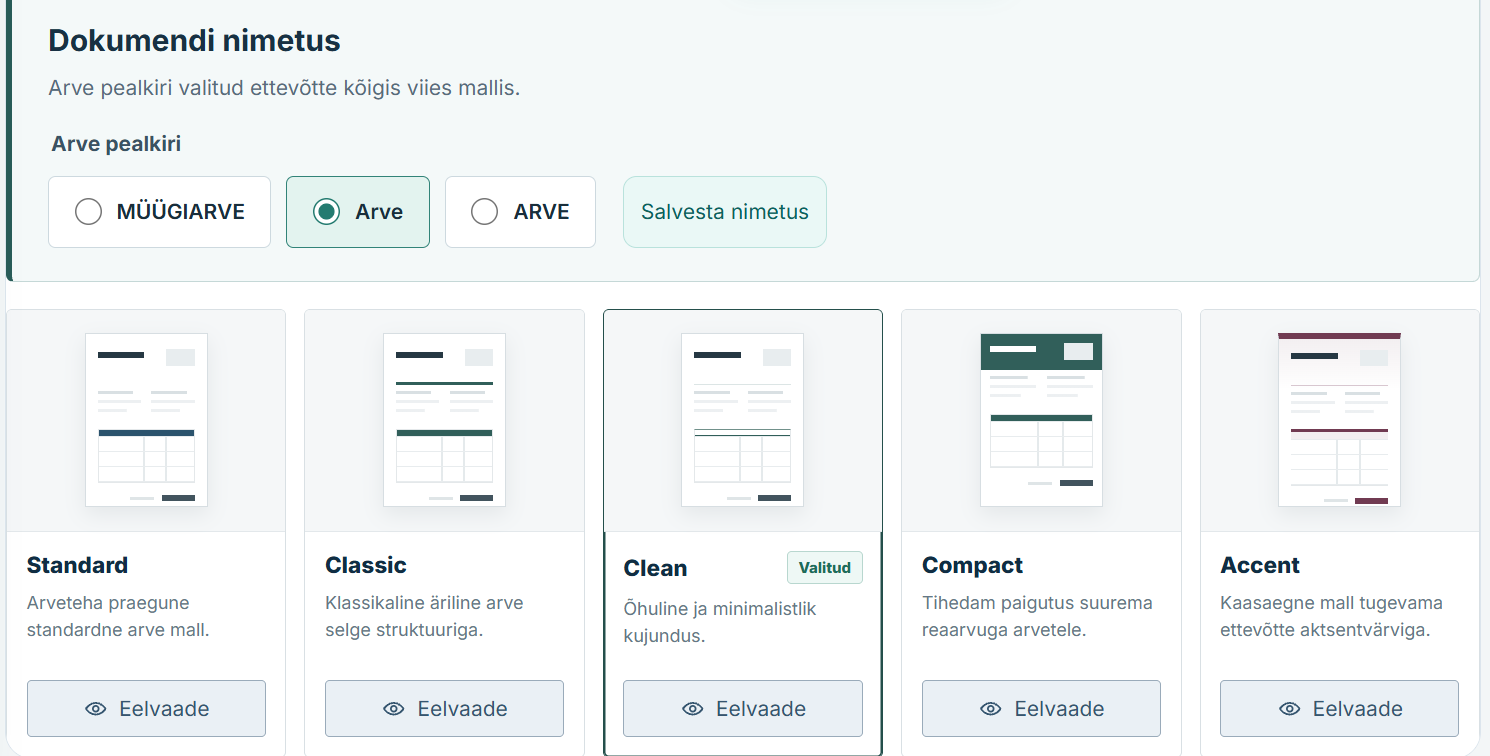
Saad valida viie malli vahel: Standard, Classic, Clean, Compact ja Accent. Iga malli all on nupp „Eelvaade“.
Ava sobiva malli eelvaade, et kujundust võrrelda. Eelvaates malli valimine ei salvesta veel muudatusi.
3Vali värvid ja rakenda kujundus
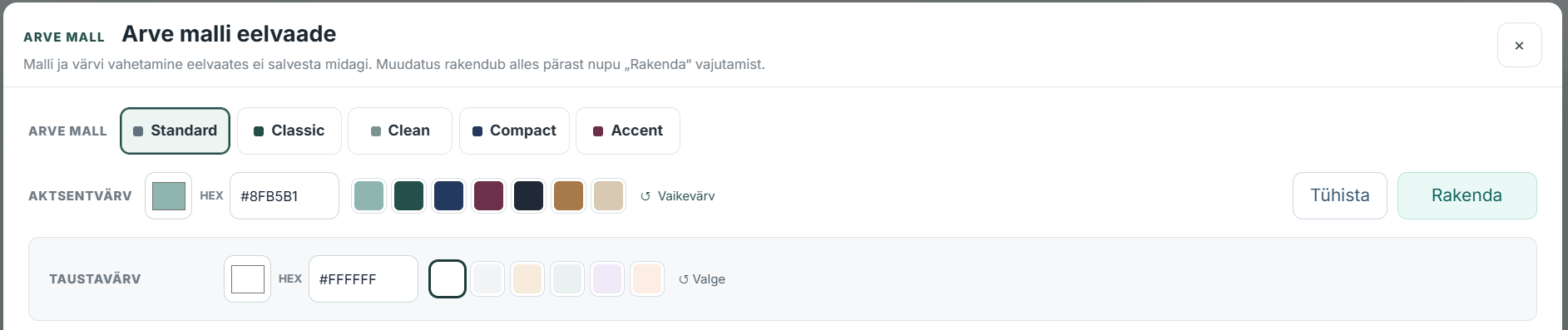
Aknas „Arve malli eelvaade“ saad valida malli ning aktsentvärvi. Vali sobiv toon pakutud värvide hulgast või sisesta HEX-kood.
Vajaduse korral muuda ka taustavärvi. Kujunduse salvestamiseks klõpsa „Rakenda“.
Kui soovid eelvaatest lahkuda muudatusi rakendamata, klõpsa „Tühista“. Eelvaates tehtud valikud ei salvestu enne „Rakenda“ vajutamist.
4Muuda vajaduse korral dokumendi nimetust
Jaotises „Dokumendi nimetus“ saad arve pealkirjaks valida „MÜÜGIARVE“, „Arve“ või „ARVE“.
Vali soovitud nimetus ning klõpsa „Salvesta nimetus“. See salvestatakse eraldi malli eelvaate nupust „Rakenda“.
Valitud nimetus kehtib selle ettevõtte kõigis viies mallis. Valikuid ja salvestusnuppu näed teisel ekraanipildil.
5Kontrolli salvestatud seadeid ja PDF-faili
Naase seadete juurde ning kontrolli, kas väljal „Praegune mall“ kuvatakse valitud kujundus.
Enne arve kliendile saatmist ava kinnitatud arve ja kontrolli tegelikult loodud PDF-faili. Eelvaade ei asenda valmis dokumendi kontrollimist.
Kui PDF-fail ei vasta eelvaatele, ära eelda, et kujundus on PDF-väljundis juba kasutusel. Anna erinevusest Arveteha toele teada.
Valmis! Oskad nüüd valida arve malli, rakendada värvid ja salvestada eraldi dokumendi nimetuse.
Mis edasi?
Järgmisena saad jätkata müügiarvete koostamist või lisada äripartneri.