
Как выбрать и настроить оформление счета
В Arveteha у каждого предприятия могут быть свои настройки оформления счетов. Вы можете выбрать один из пяти шаблонов, цвета и название документа. Перед изменением убедитесь, что выбрано правильное предприятие.
1Откройте настройки оформления счета
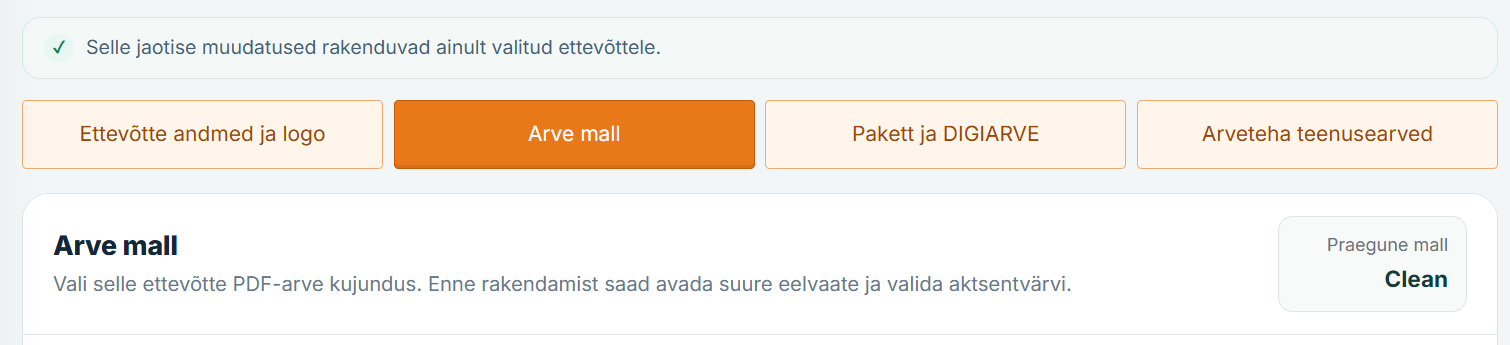
Выберите нужное предприятие в верхней части кабинета и откройте раздел «Seaded» («Настройки»).
Откройте вкладку «Arve mall» («Шаблон счета»). Справа в блоке «Praegune mall» указано оформление, выбранное сейчас. Эти настройки относятся только к текущему предприятию.
2Просмотрите пять доступных шаблонов
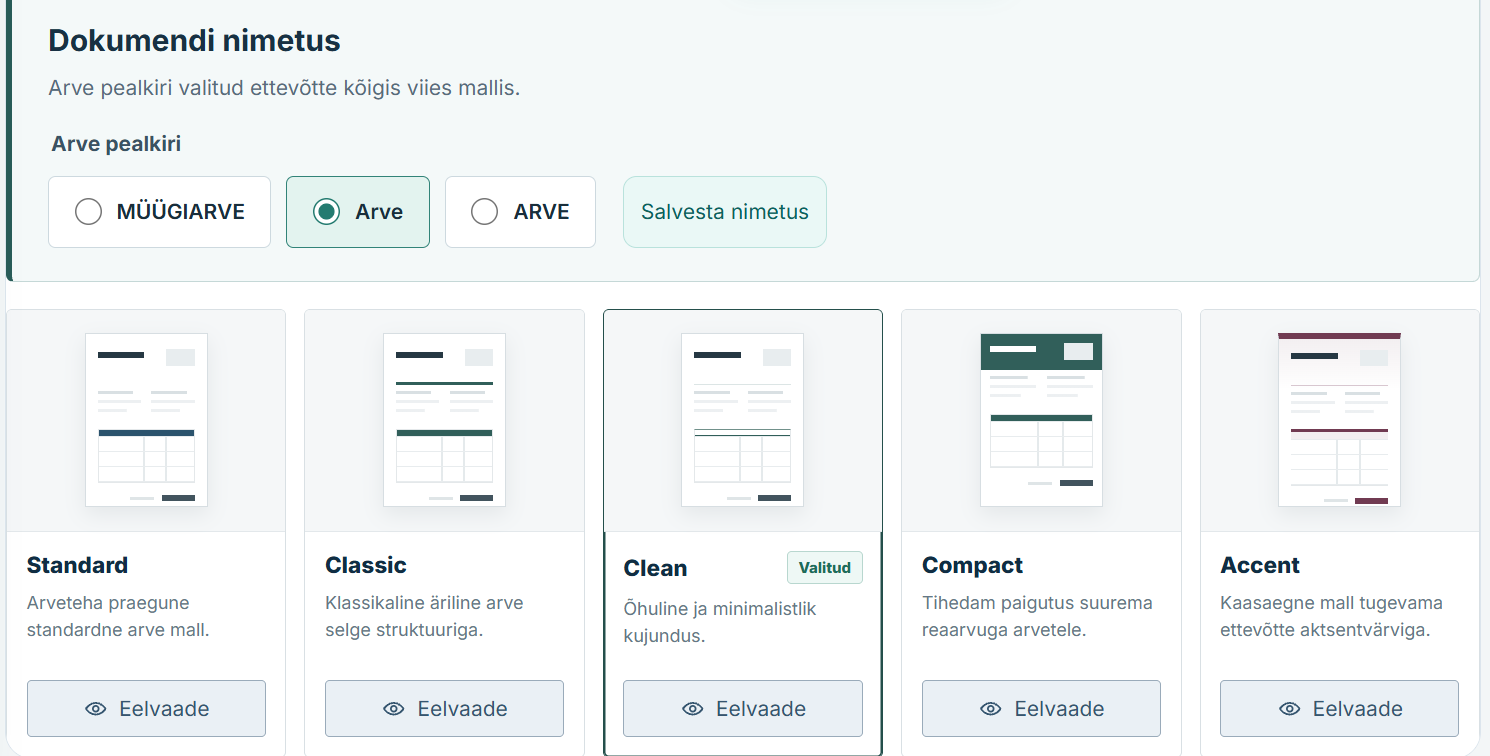
В разделе находятся шаблоны Standard, Classic, Clean, Compact и Accent. Под каждым вариантом есть кнопка «Eelvaade» («Предпросмотр»).
Откройте предпросмотр нужного шаблона, чтобы оценить расположение элементов. Выбор в предпросмотре сам по себе не сохраняет изменения.
3Настройте цвета и примените оформление
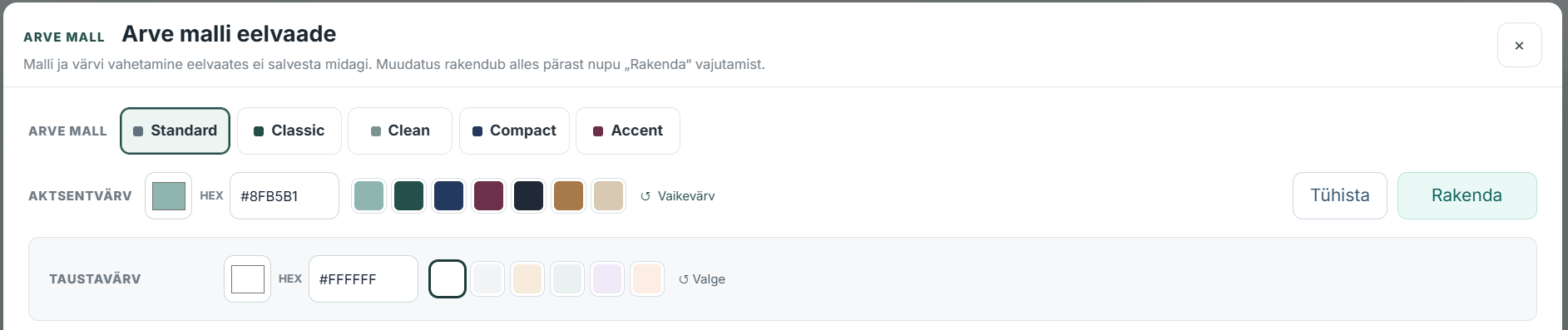
В окне «Arve malli eelvaade» («Предпросмотр шаблона счета») выберите шаблон и акцентный цвет (Aktsentvärv). Цвет можно выбрать из предложенных оттенков или указать код HEX.
При необходимости измените также цвет фона (Taustavärv). Чтобы применить выбранные настройки, нажмите «Rakenda» («Применить»).
Кнопка «Tühista» отменяет выбор в окне без применения изменений. До нажатия «Rakenda» экспериментировать с оформлением можно без сохранения.
4При необходимости измените название документа
Отдельно в разделе «Dokumendi nimetus» можно выбрать заголовок счета: «MÜÜGIARVE», «Arve» или «ARVE».
Выберите подходящий вариант и нажмите «Salvesta nimetus» («Сохранить название»). Эта настройка сохраняется отдельно от кнопки «Rakenda» в предпросмотре.
Название применяется к выбранному предприятию во всех пяти шаблонах. На втором скриншоте показаны переключатели и кнопка сохранения.
5Проверьте сохраненные настройки и итоговый PDF
Вернитесь к настройкам и убедитесь, что в блоке «Praegune mall» отображается нужный шаблон.
Если счет будет отправлен покупателю, откройте подтвержденный счет и проверьте фактически сформированный PDF. Предпросмотр настроек не заменяет проверку готового документа.
Если оформление PDF отличается от предпросмотра, не предполагайте, что шаблон уже применяется к выгрузке: сообщите об отличии поддержке Arveteha.
Готово! Вы знаете, как выбрать шаблон, применить цвета и отдельно сохранить название счета.
Что дальше?
Теперь можно вернуться к созданию счетов продажи или добавить контрагента.
Следующее руководство: как добавить клиента или контрагента.