
Kuidas lisada toodet või teenust
Arvetehas saad toote või teenuse kataloogi salvestada, et seda hiljem müügiarve koostamisel kiiresti valida. Veendu, et töötad õige ettevõtte all.
1Kontrolli valitud ettevõtet
Enne toote või teenuse lisamist veendu, et kabinetis oleks valitud õige ettevõte. Nii lisatakse kirje soovitud ettevõtte kataloogi.
2Ava toodete ja teenuste kataloog
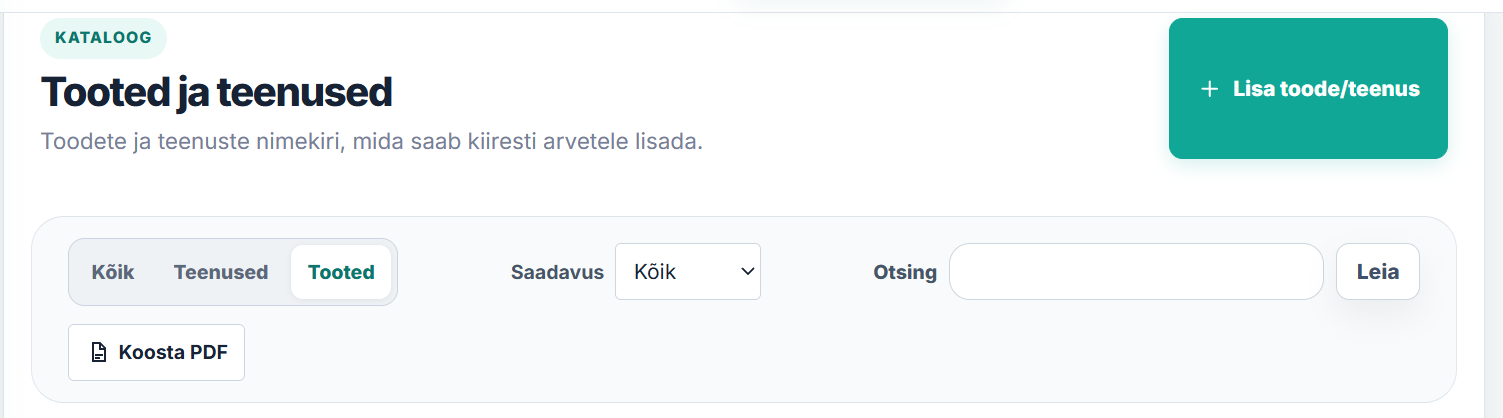
Vali vasakust menüüst „Teenused / tooted“. Lehel „Tooted ja teenused“ näed kataloogi ning filtreid „Kõik“, „Teenused“ ja „Tooted“.
Uue kirje lisamiseks klõpsa rohelist nuppu „Lisa toode/teenus“.

3Sisesta nimetus ja vali kirje liik
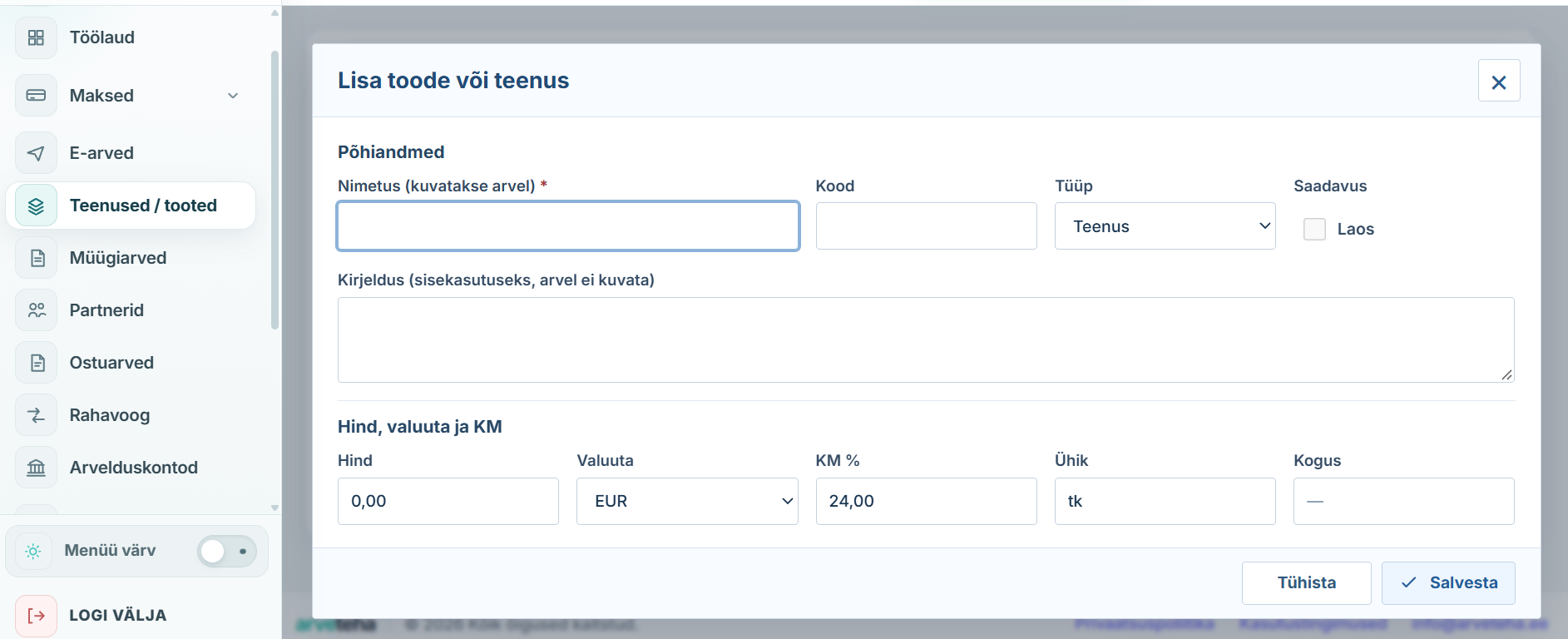
Avaneb vorm „Lisa toode või teenus“. Kohustuslikule väljale „Nimetus (kuvatakse arvel)“ kirjuta nimetus, mida soovid arvel kuvada.
Vajaduse korral täida väli „Kood“ ja vali väljal „Tüüp“, kas lisad toote („Toode“) või teenuse („Teenus“).
Väli „Kirjeldus (sisekasutuseks, arvel ei kuvata)“ on mõeldud sisekasutuseks ega ilmu arvele. Märkeruut „Laos“ puudutab saadavust; tavalise teenuse puhul ei pea seda kasutama.
4Sisesta hind, valuuta ja mõõtühik
Jaotises „Hind, valuuta ja KM“ sisesta hind väljale „Hind“, vali „Valuuta“ ning määra vajaduse korral „Ühik“, näiteks „tk“.
Vormis on ka väli „Kogus“. Täida see siis, kui see on sinu kirje puhul vajalik. Ära eelda kontrollimata, et kuvatud hind sisaldab käibemaksu — välja „Hind“ sildil seda ei täpsustata.
5Kontrolli käibemaksu
Väljal „KM %“ kontrolli valitud ettevõttele ja tehingule sobivat käibemaksumäära. Ekraanipildil olev 24.00 on näidisväärtus, mitte kõigi tehingute jaoks sobiv määr.
Praeguses vormis on näha protsendiväli „KM %“, mitte eraldi käibemaksukoodi väli.
6Salvesta kirje ja kontrolli kataloogi
Klõpsa vormi allosas nuppu „Salvesta“. Kui soovid lisamisest loobuda, vali „Tühista“.
Naase lehele „Tooted ja teenused“ ning kasuta filtreid „Kõik“, „Teenused“ ja „Tooted“ või otsingut „Otsing“, et lisatud kirje üles leida. Kontrolli nimetust, liiki ja hinda.
7Kasuta salvestatud kirjet müügiarvel
Müügiarvet koostades vali redaktoris „Lisa toode“, leia sobiv kirje ning lisa see arvele.
Kontrolli arvereal nimetust, kogust, ühikut, hinda ja käibemaksumäära. Ära eelda, et kõik väljad täidetakse automaatselt õigesti.
Valmis! Toode või teenus on kataloogi lisatud. See juhend ei käsitle kauba lattu arvelevõtmist, laojääkide muutmist ega inventuuri.
Mis edasi?
Nüüd saad salvestatud kirjet müügiarve koostamisel kasutada.