
Как добавить товар или услугу
В Arveteha можно заранее сохранить товар или услугу в каталоге, чтобы затем быстро выбирать эту позицию при создании счета продажи. Все действия выполняются в кабинете выбранного предприятия.
1Проверьте выбранное предприятие
Перед добавлением товара или услуги убедитесь, что в кабинете выбрано нужное предприятие. Это важно, чтобы позиция попала в соответствующий каталог.
2Откройте каталог товаров и услуг
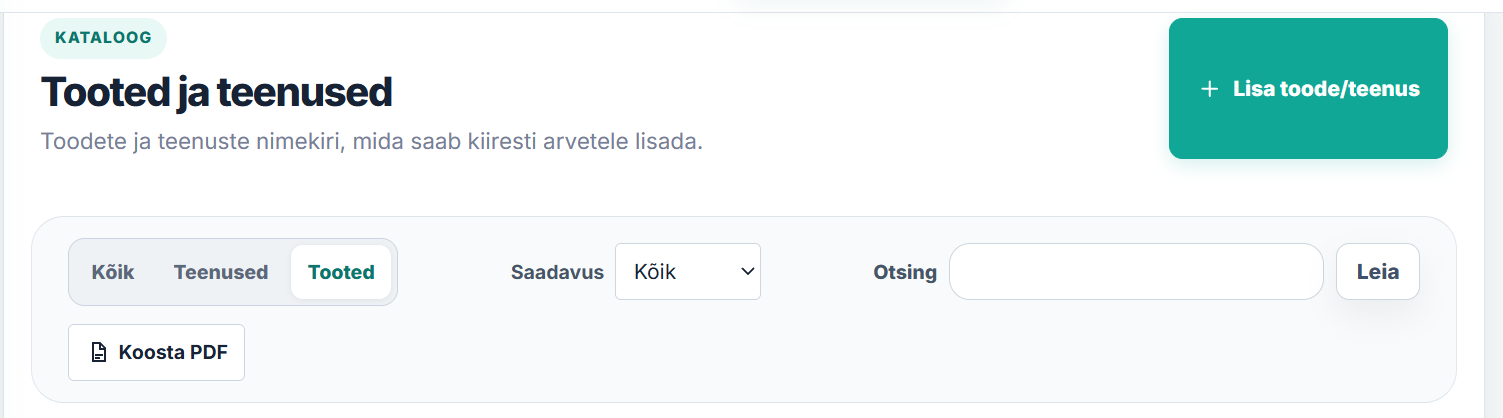
В левом меню откройте «Teenused / tooted» («Услуги / товары»). На странице «Tooted ja teenused» показан каталог и фильтры «Kõik», «Teenused», «Tooted».
Чтобы добавить новую позицию, нажмите зеленую кнопку «Lisa toode/teenus».

3Укажите название и тип позиции
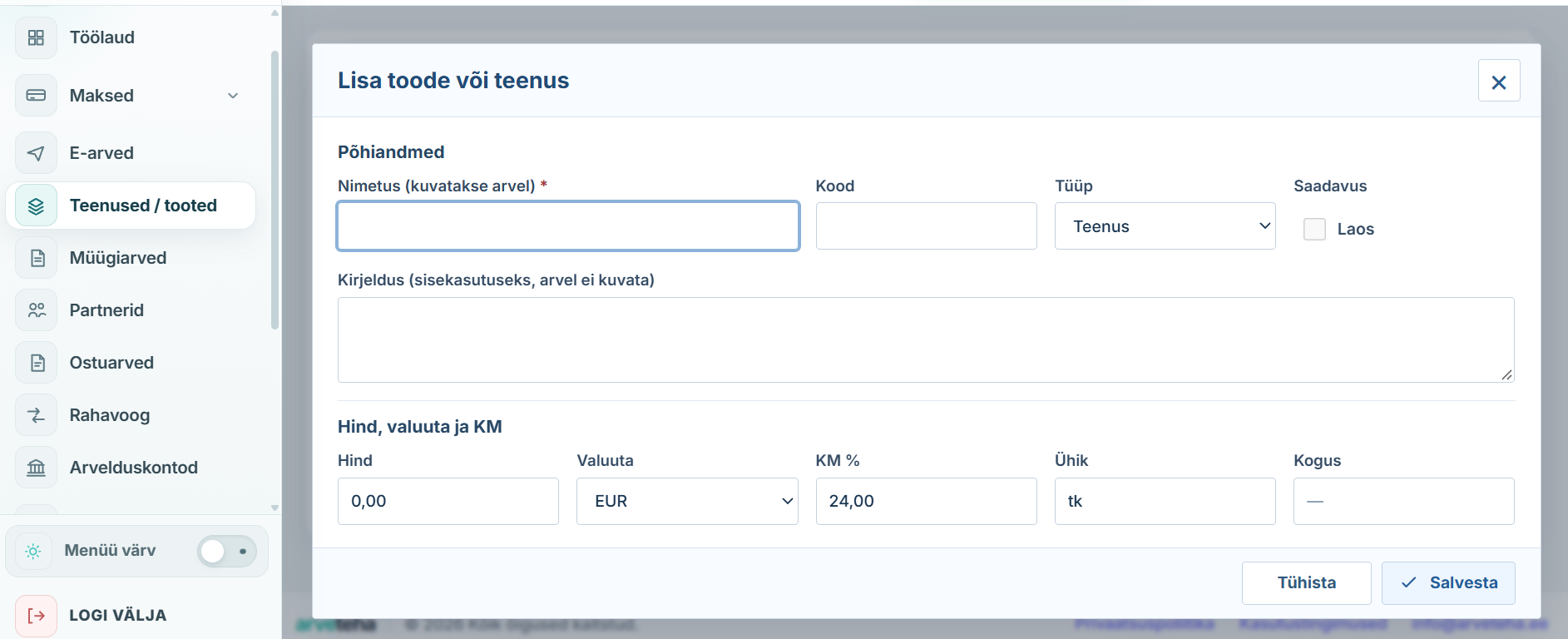
Откроется форма «Lisa toode või teenus». В обязательном поле «Nimetus (kuvatakse arvel)» укажите наименование, которое будет отображаться в счете.
При необходимости заполните «Kood» (код позиции) и выберите в поле «Tüüp» значение «Toode» или «Teenus» (товар или услуга).
Поле «Kirjeldus (sisekasutuseks, arvel ei kuvata)» предназначено для внутреннего описания и не отображается в счете. Опция «Laos» относится к учету наличия; для обычной услуги ее можно не использовать.
4Укажите цену, валюту и единицу измерения
В блоке «Hind, valuuta ja KM» укажите цену в поле «Hind», выберите «Valuuta» (валюту) и при необходимости заполните «Ühik» (единицу измерения), например «tk» для штук.
В форме также есть поле «Kogus» (количество). Заполняйте его, если оно нужно для вашей позиции. Не предполагайте, что цена включает НСО: на скриншоте поле «Hind» не уточняет это.
5Проверьте НСО
В поле «KM %» проверьте ставку НСО, соответствующую операции и налоговому статусу предприятия. На показанном примере указано 24.00 — это значение примера, а не универсальная ставка для всех операций.
В текущей форме виден процент «KM %», а не отдельное поле налогового кода.
6Сохраните позицию и проверьте каталог
Нажмите кнопку «Salvesta» («Сохранить») в нижней части формы. Если не хотите сохранять изменения, выберите «Tühista».
Вернитесь к каталогу «Tooted ja teenused», используйте фильтры «Kõik», «Teenused» и «Tooted» или поиск «Otsing», чтобы найти добавленную позицию. Убедитесь, что название, тип и цена соответствуют введенным данным.
7Используйте сохраненную позицию в счете продажи
При создании счета продажи в редакторе нажмите «Lisa toode», найдите позицию в каталоге и добавьте ее в счет.
Проверьте в строке счета наименование, количество, единицу измерения, цену и ставку НСО. Не полагайтесь на автоматическое заполнение без проверки.
Готово! Товар или услуга добавлены в каталог. Это руководство не описывает приемку на склад, движение остатков или инвентаризацию.
Что дальше?
Теперь можно использовать сохраненную позицию при создании счета продажи.