
Как загрузить банковскую выписку
В Arveteha можно импортировать банковскую выписку XML, выгруженную из интернет-банка. Операции появятся в разделах поступлений и платежей. Сам импорт не означает автоматического сопоставления всех операций со счетами или отражения их в бухгалтерском учете.
1Проверьте предприятие и банковский счет
Убедитесь, что в кабинете выбрано нужное предприятие. Выписка должна относиться к его банковскому счету.
Если у предприятия несколько банковских счетов, проверьте, к какому именно счету относится подготовленный файл.
2Откройте банковские выписки
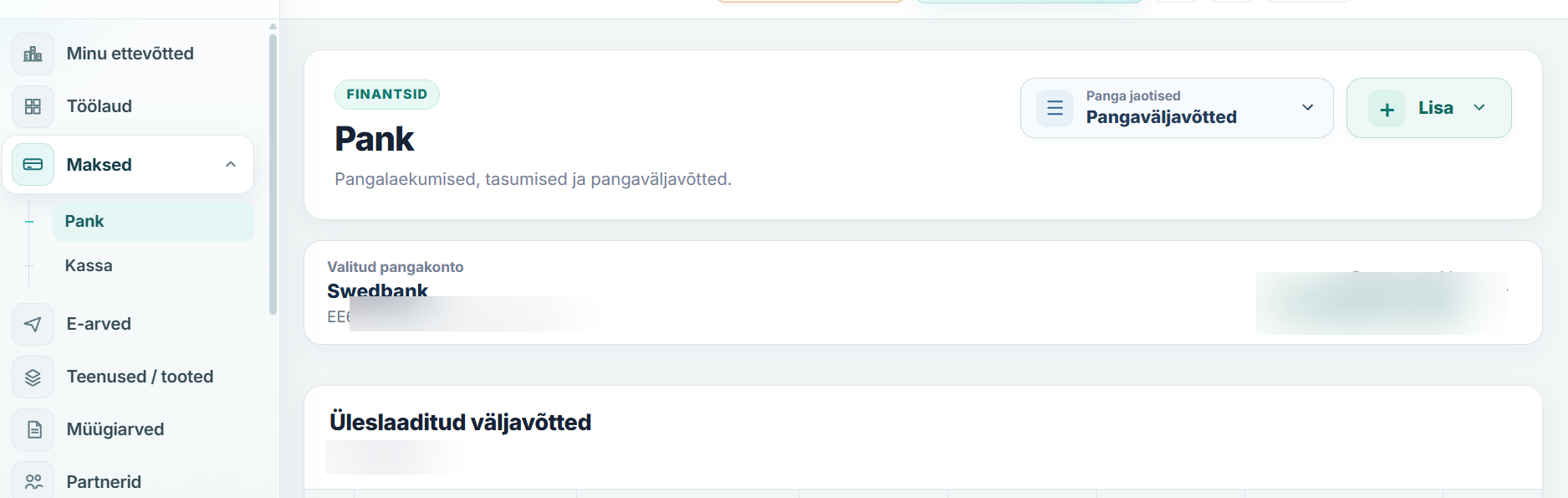
В боковом меню выберите «Оплаты» → «Банк» (на эстонском «Maksed» → «Pank»). В переключателе «Panga jaotised» откройте «Pangaväljavõtted».
Здесь отображается выбранный банковский счет и раздел «Üleslaaditud väljavõtted» — ранее загруженные выписки.
3Откройте окно загрузки
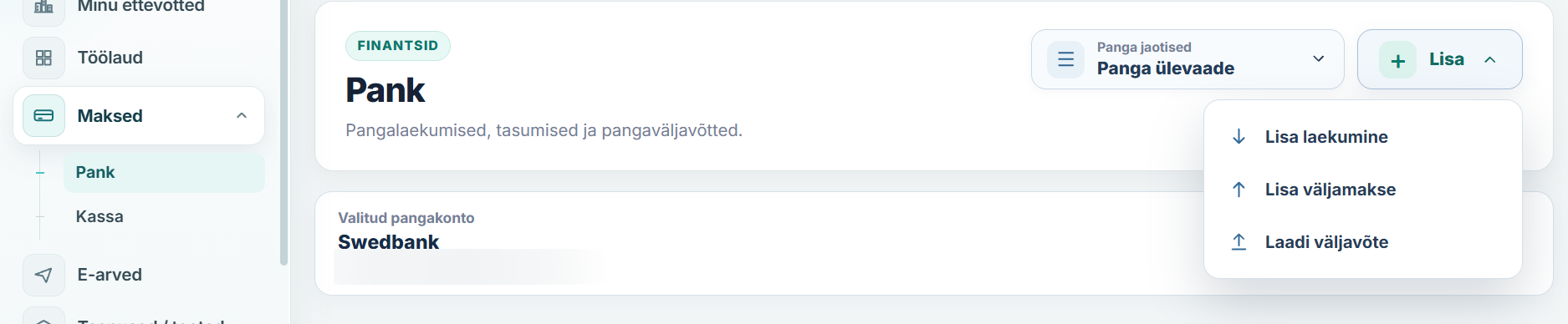
В правой верхней части страницы нажмите «Lisa» («Добавить») и выберите действие «Laadi väljavõte» («Загрузить выписку»).
Не путайте его с «Lisa laekumine» (добавить поступление) и «Lisa väljamakse» (добавить расход) — эти действия предназначены для отдельных операций.
4Выберите XML-файл и выполните загрузку
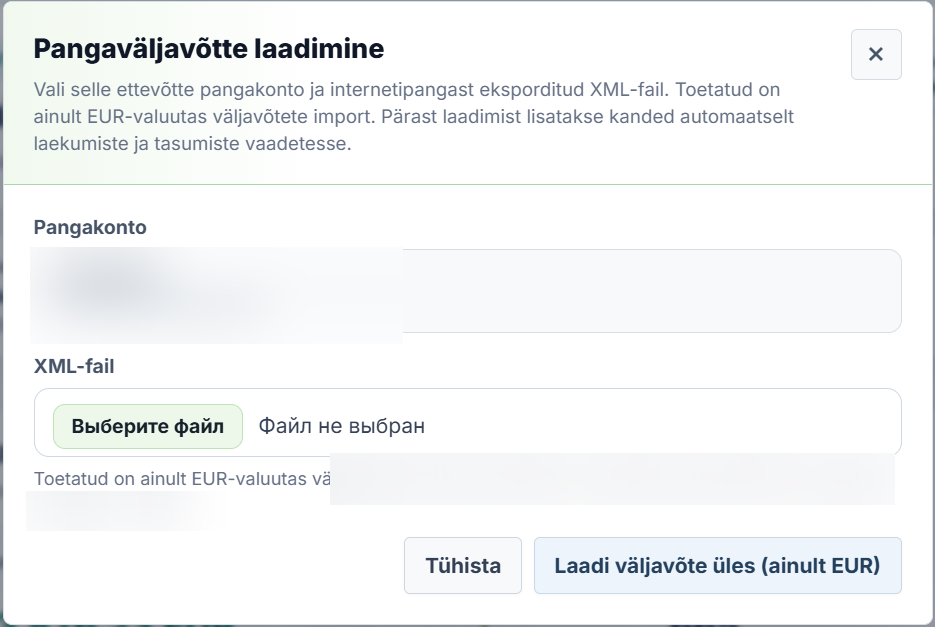
В окне «Pangaväljavõtte laadimine» проверьте выбранный счет «Pangakonto».
Выберите XML-файл, экспортированный из интернет-банка. Поддерживаются только выписки в EUR форматов ISO XML CAMT.052, CAMT.053 и CAMT.054. Максимальный размер файла — 10 МБ.
Нажмите «Laadi väljavõte üles (ainult EUR)» («Загрузить выписку»). Если файл не подходит, проверьте формат, валюту и размер.
5Проверьте результат импорта
Прочитайте сообщение Arveteha после загрузки и убедитесь, что файл принят, а банковские операции появились в соответствующих разделах.
Если этот файл уже был загружен или обнаружена ошибка периода, повторная загрузка может не добавить записей. Ориентируйтесь на сообщение программы, а не только на факт выбора файла.
6Найдите выписку в списке
Вернитесь к «Pangaväljavõtted» и найдите документ в разделе «Üleslaaditud väljavõtted».
При необходимости перейдите к поступлениям и платежам и проверьте операции. Привязка оплаты к счету — отдельная процедура, описанная в следующем руководстве.
Готово! Теперь вы можете загрузить выписку банка в Arveteha и проверить результат импорта.
Что дальше?
Далее можно проверить банковские операции и связать их со счетами продажи или покупки.
Следующее руководство: как проверить банковские операции и связать оплату со счетом.