
Как добавить клиента или поставщика
В Arveteha одну карточку партнера можно использовать и для клиента, и для поставщика. В этом руководстве показано, как открыть список партнеров, заполнить основные данные и сохранить нового контрагента.
1Откройте раздел «Partnerid»
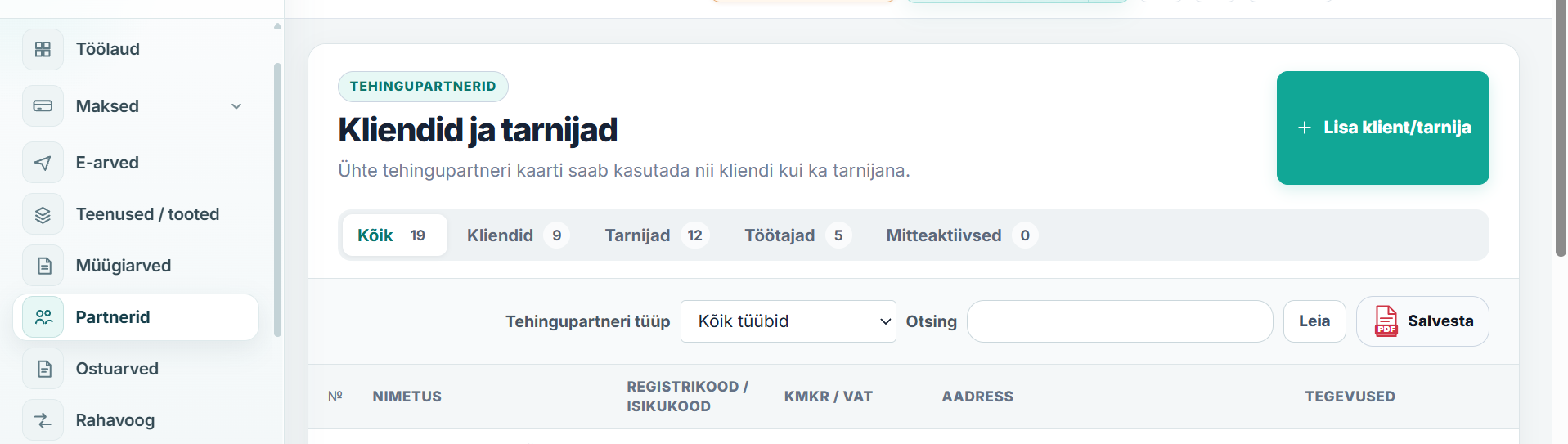
Войдите в Arveteha и откройте в левом меню раздел «Partnerid».
На странице «Kliendid ja tarnijad» виден список партнеров, фильтры и зеленая кнопка «Lisa klient/tarnija».
Одну и ту же карточку можно использовать и как клиента, и как поставщика, поэтому не нужно создавать дубликаты одного партнера.
2Начните добавление нового партнера
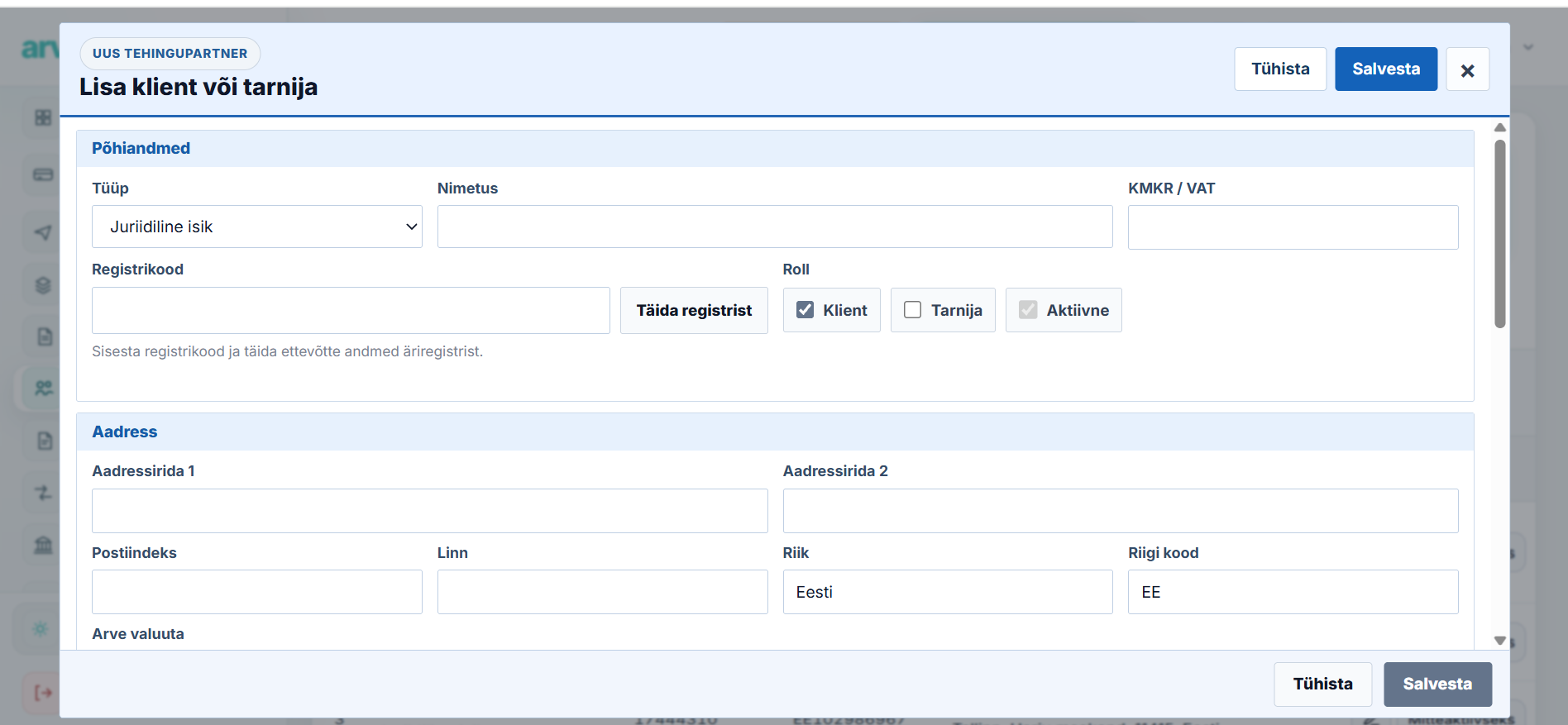
Нажмите кнопку «Lisa klient/tarnija». Откроется форма с заголовком «Lisa klient või tarnija».
В верхней части формы находятся кнопки «Tühista» и «Salvesta». Такая же кнопка сохранения доступна и в нижней части формы.
3Заполните основные данные
В блоке «Põhiandmed» выберите в поле «Tüüp», кого вы добавляете, и заполните поле «Nimetus» названием компании или именем человека.
При необходимости укажите номер «KMKR / VAT» и «Registrikood». Если регистрационный код известен, можно воспользоваться кнопкой «Täida registrist», чтобы подтянуть данные предприятия из Äriregister.
В блоке «Roll» отметьте, является ли партнер «Klient», «Tarnija» или сразу обеими ролями. При необходимости оставьте включенным признак «Aktiivne», чтобы запись сразу использовалась в работе.
4Укажите адрес и другие нужные поля
Заполните адресные поля: «Aadressirida 1», «Aadressirida 2», «Postiindeks», «Linn», «Riik» и «Riigi kood».
Если в форме доступно поле «Arve valuuta», выберите подходящую валюту. Заполняйте только те данные, которые действительно нужны в вашей работе и вам известны.
5Добавьте банковские счета и настройки расчетов
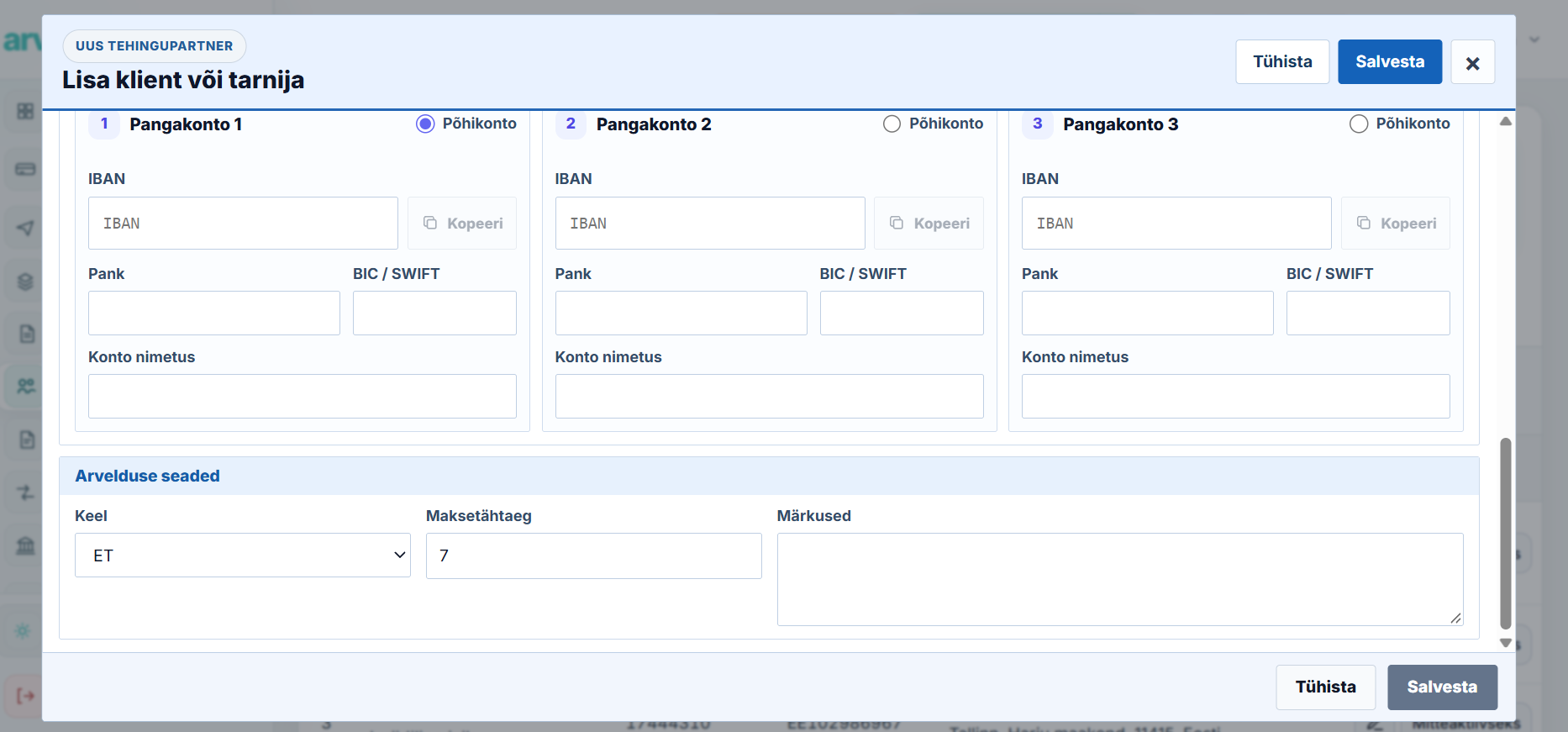
В нижней части формы можно указать банковские счета партнера. Для каждого счета заполните поля «IBAN», «Pank», «BIC / SWIFT» и «Konto nimetus», а при необходимости отметьте «Põhikonto».
В разделе «Arvelduse seaded» выберите «Keel», укажите «Maksetähtaeg» в днях и при необходимости добавьте «Märkused».
После заполнения нужных полей нажмите «Salvesta». Затем проверьте в списке партнеров, что новая запись действительно появилась.
Готово! Вы добавили нового клиента или поставщика и теперь можете использовать его в счетах и других документах Arveteha.
Что дальше?
Следующим шагом можно выбрать этого партнера в счете продажи и создать новый счет.
Следующая инструкция: как составить счет продажи в Arveteha.