
Как создать счет продажи в Arveteha
Для создания счета продажи выберите предприятие, укажите реквизиты документа и покупателя, добавьте товары или услуги и проверьте итоговую сумму. При необходимости сохраните документ как черновик.
1Откройте форму нового счета продажи
В кабинете Arveteha выберите предприятие, от имени которого выставляете счет. Перед началом проверьте правильность профиля предприятия.
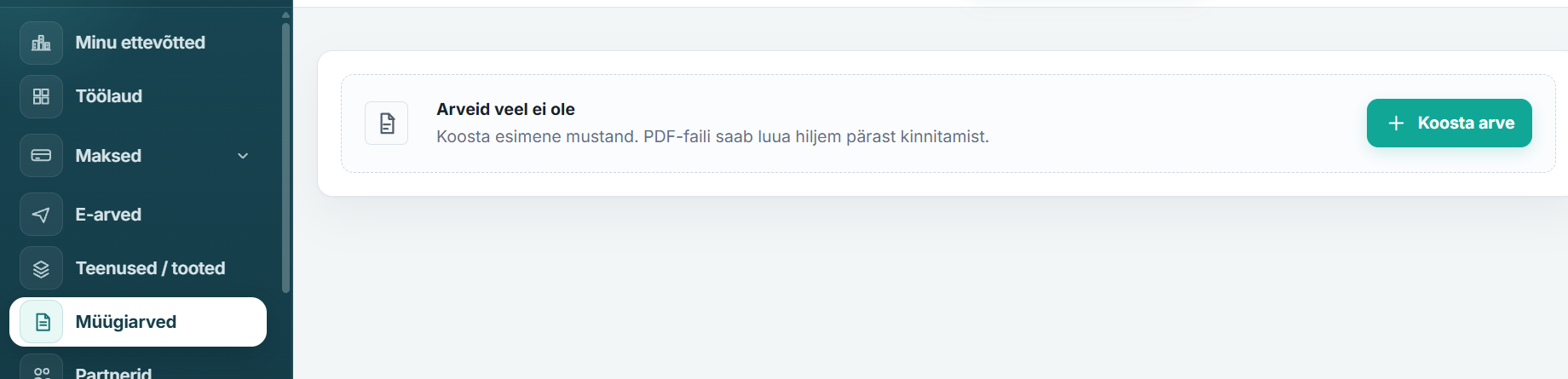
В боковом меню откройте «Müügiarved» («Счета продажи»). Если счетов пока нет, появится кнопка «Koosta arve» («Создать счет»). Нажмите ее.
Новый счет можно открыть также через верхнюю кнопку «Lisa müügiarve» («Добавить счет продажи»).
2Проверьте номер, даты и валюту счета
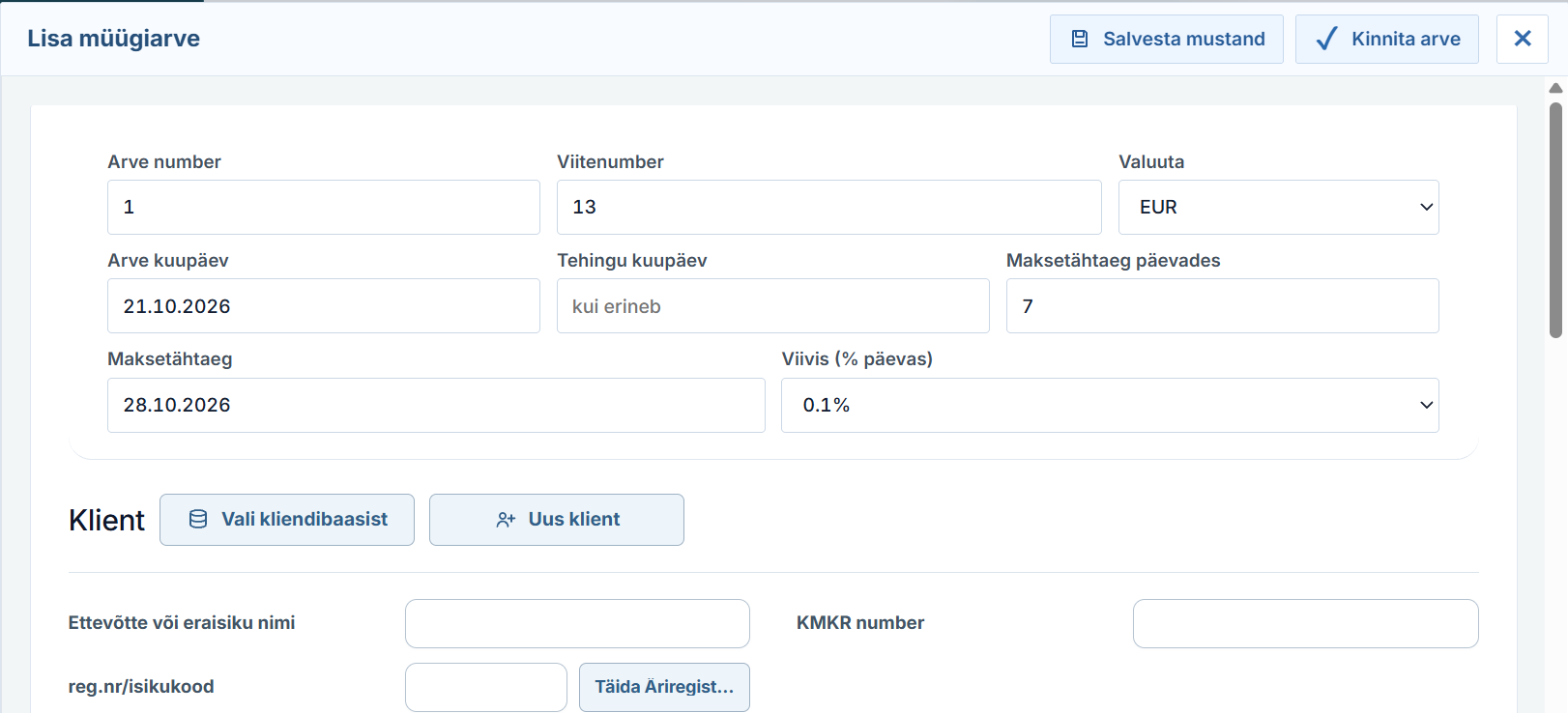
Откроется форма «Lisa müügiarve». Проверьте поля «Arve number» (номер счета), «Viitenumber» (номер ссылки для платежа) и выбранную валюту «Valuuta».
Проверьте «Arve kuupäev» (дата счета), при необходимости «Tehingu kuupäev» (дата операции), а также срок оплаты «Maksetähtaeg päevades» и дату оплаты «Maksetähtaeg». Ставка пени выбирается в поле «Viivis (% päevas)».
3Выберите или добавьте покупателя
В разделе «Klient» («Покупатель») нажмите «Vali kliendibaasist» («Выбрать из базы»), если контрагент уже сохранен.
Чтобы добавить нового покупателя, нажмите «Uus klient» («Новый клиент») и заполните необходимые реквизиты. При наличии регистрационного кода предприятия можно воспользоваться заполнением из Коммерческого регистра, если кнопка доступна.
Проверьте наименование покупателя и его реквизиты перед завершением счета.
4Добавьте товары или услуги
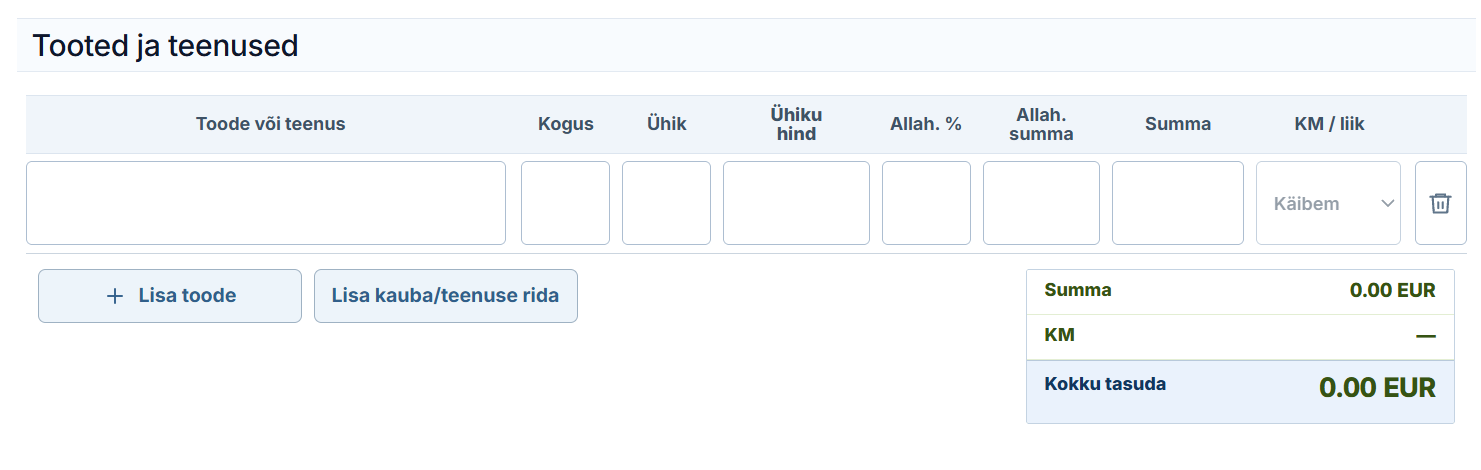
В разделе «Tooted ja teenused» («Товары и услуги») нажмите «Lisa toode» для выбора сохраненного товара либо «Lisa kauba/teenuse rida» для добавления новой строки.
Для каждой строки укажите наименование товара или услуги, количество «Kogus», единицу «Ühik» и цену за единицу «Ühiku hind». При необходимости заполните скидку и выберите соответствующий вид налогообложения «KM / liik».
Справа проверьте рассчитанные значения «Summa», «KM» и «Kokku tasuda» (итого к оплате). Варианты НСО зависят от налогового статуса предприятия.
5Добавьте текст для покупателя при необходимости
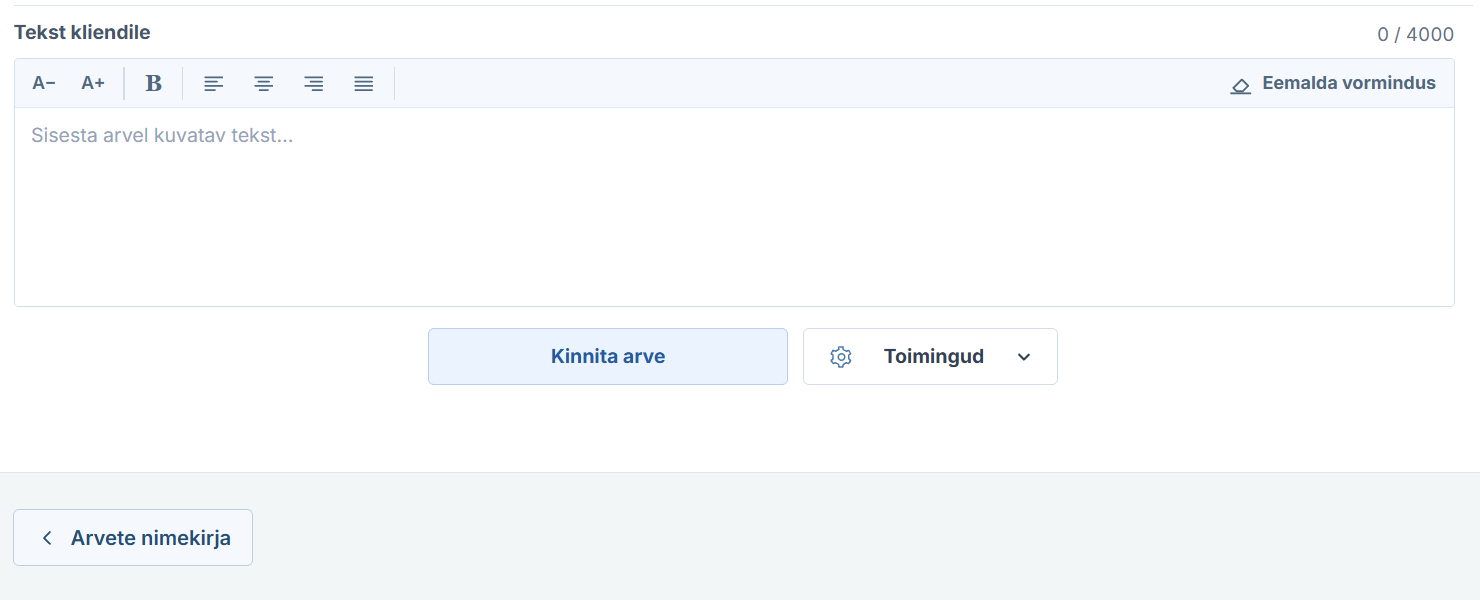
В поле «Tekst kliendile» можно указать комментарий или пояснение, которое будет отображаться в счете.
Это необязательное поле: если дополнительный текст не нужен, оставьте его пустым.
6Сохраните счет как черновик
После заполнения и проверки данных нажмите «Salvesta mustand» («Сохранить черновик») в верхней части формы, чтобы вернуться к счету позже.
Когда счет окончательно готов, можно воспользоваться кнопкой «Kinnita arve» («Подтвердить счет»). Подтверждение и скачивание PDF подробно разберем в отдельном руководстве.
Для перехода обратно к списку счетов используйте «Arvete nimekirja» («К списку счетов»).
Готово! Вы заполнили счет продажи и можете сохранить его как черновик.
Что дальше?
В следующем руководстве разберем сохранение черновика, подтверждение счета и скачивание PDF.
Следующее руководство: как сохранить черновик, подтвердить счет и скачать PDF.