

Ettevõte on loodud. Kuidas koostada esimene arve?
Ettevõtte asutamisega on üks suur samm tehtud. Esimene klient on leitud, kokkulepitud töö valmis ja aeg on tasu küsida. Selleks tuleb väljastada arve.
Hakkad sobivat lahendust otsima, kuid peagi selgub, et kõik polegi nii lihtne. Üks teenus nõuab kasutajakonto loomist, teine pakub ainult tasuta prooviperioodi ning kolmas küsib valmis dokumendi allalaadimise eest tasu.
Võiksid ju kasutada Excelit, aga siis pead ise koostama arve kujunduse, kontrollima arvutusi ja veenduma, et vajalikud andmed on olemas.
Kui ettevõte alles alustab ja arveid tuleb esialgu vaid mõni üksik, pole tingimata põhjust kohe tasulist raamatupidamistarkvara kasutusele võtta.
Esimese arve koostamine peaks olema märksa lihtsam.
Ava arvegeneraator, sisesta andmed ja laadi valmis arve alla. Ilma registreerimise, kuutasu ja tarbetute lisatoiminguteta.
Kust leida Arveteha tasuta arvegeneraator?
Arveteha arvegeneraator asub aadressil arveteha.ee/et/arvegeneraator.
Tegemist on veebipõhise tööriistaga, mida saad kasutada otse brauseris. Eraldi programmi pole vaja alla laadida ega arvutisse paigaldada.
Mida generaator võimaldab?
- Tasuta kasutamine. Arve koostamine ning PDF- ja XML-faili allalaadimine maksavad 0 €.
- Ilma kasutajakontota. Arve tegemiseks ei pea registreeruma.
- Kaks failivormingut. Saad arve salvestada nii PDF- kui ka XML-vormingus.
- Automaatsed arvutused. Generaator arvutab summad, allahindlused ja käibemaksu.
- Äriregistri andmed. Eesti ettevõtte andmete sisestamist hõlbustab Äriregistri otsing.
Arve koostamiseks tuleb täita müüja ja ostja andmed, lisada kaubad või teenused ning kontrollida lõppsummat.
Proovi ise: Ava tasuta arvegeneraator →
Samm 1. Sisesta müüja ja ostja andmed
Kõigepealt tuleb märkida arvele mõlema tehingupoole andmed.
Müüja on sinu ettevõte, kes kauba müüb või teenust osutab. Ostja on klient, kellele arve esitatakse.
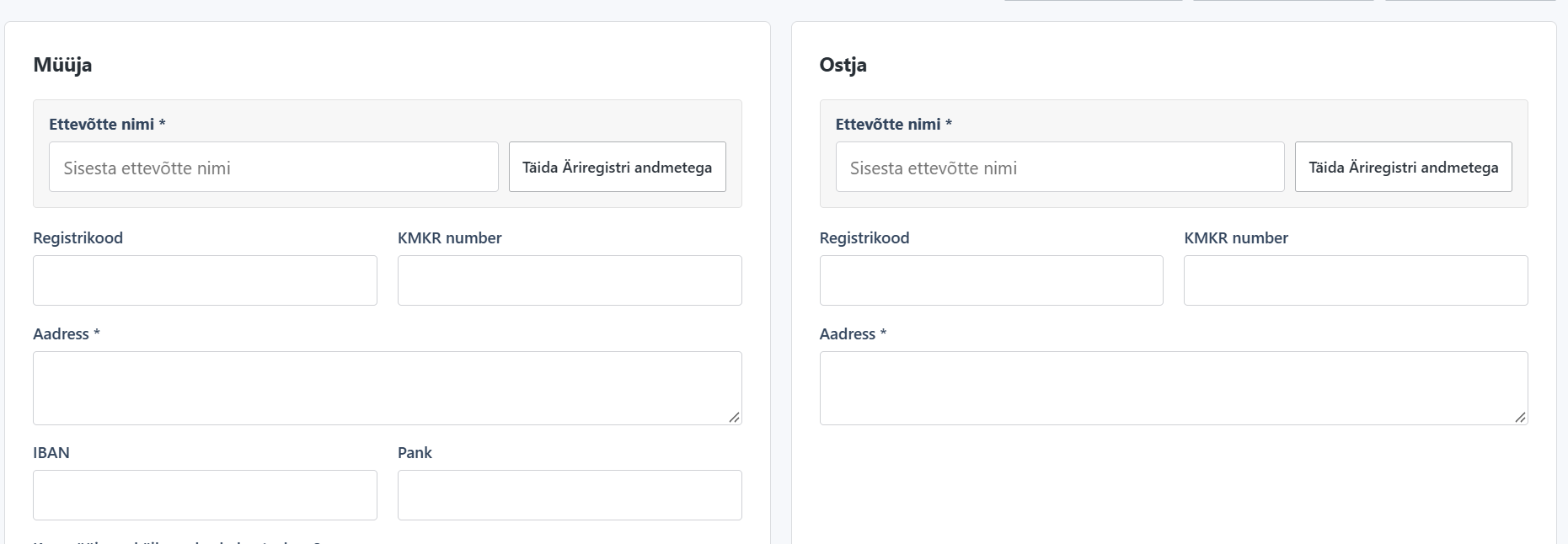
1. Sisesta müüja andmed.
Märgi ettevõtte nimi, registrikood ja aadress. Kui klient tasub arve pangaülekandega, lisa ka korrektne IBAN ja panga nimi. Käibemaksukohustuslasena registreeritud ettevõttel tuleb märkida ka KMKR number.
2. Lisa ostja andmed.
Sisesta kliendi nimi ja aadress ning vajaduse korral registrikood ja käibemaksukohustuslase number.
3. Kasuta Äriregistri andmeid.
Kui tegemist on Eesti ettevõttega, saad kasutada nuppu „Täida Äriregistri andmetega“. See aitab osa andmetest automaatselt täita ja vähendab käsitsi sisestamist.
4. Kontrolli andmed üle.
Veendu, et ettevõtete nimed, aadressid ja registrikoodid oleksid õiged. Eriti hoolikalt tasub kontrollida pangakonto numbrit.
Valesti märgitud andmete tõttu võib klient paluda uut arvet ning maksmine võib viibida.
Kasulik teada: kui kasutad ettevõtte andmete täitmiseks Äriregistri otsingut, kontrolli enne arve väljastamist siiski üle ka andmed, mida registrist ei saa või mis võivad olla muutunud.
Samm 2. Lisa arve number, kuupäev ja maksetähtaeg
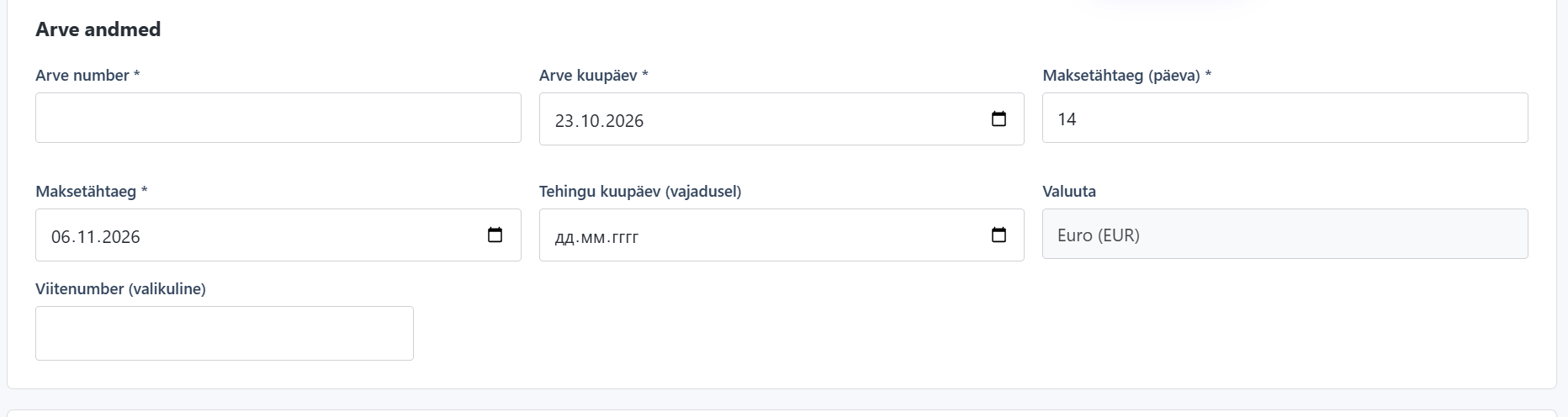
Järgmisena täida jaotis „Arve andmed“.
Siin saad määrata arve numbri, väljastamise kuupäeva, maksetähtaja ja valuuta. Vajaduse korral saad lisada ka tehingu kuupäeva ning viitenumbri.
Arve number
Igal arvel peab olema kordumatu järjekorranumber. Näiteks võid kasutada numeratsiooni 2026-001, 2026-002, 2026-003 ja nii edasi.
Oluline on, et arved oleksid üheselt eristatavad ja numeratsioon järjepidev.
Arve kuupäev
Märgi arve väljastamise kuupäev. Kui kauba üleandmise või teenuse osutamise kuupäev erineb arve kuupäevast, tuleb see asjakohasel juhul eraldi märkida.
Maksetähtaeg
Määra kuupäev, milleks klient peab arve tasuma. Generaatoris saad maksetähtaja sisestada nii päevade arvuna kui ka kuupäevana.
Näiteks kui oled kliendiga kokku leppinud 14-päevase maksetähtaja, peaks see olema arvel selgelt näha.
Korrektselt märgitud maksetähtaeg aitab vältida arusaamatusi ja muudab hiljem tasumata arvete jälgimise lihtsamaks.
Samm 3. Lisa kaubad või teenused
Nüüd saad lisada arvele müüdud kaubad või osutatud teenused.
Kirjelda võimalikult täpselt, mille eest klient maksab. See aitab ostjal arve sisu mõista ning lihtsustab dokumendi töötlemist ja raamatupidamises kajastamist.
Iga arverea kohta saad sisestada:
- kauba või teenuse nimetuse;
- koguse ja mõõtühiku;
- ühikuhinna;
- allahindluse, kui see on kokku lepitud;
- kohaldatava käibemaksumäära.
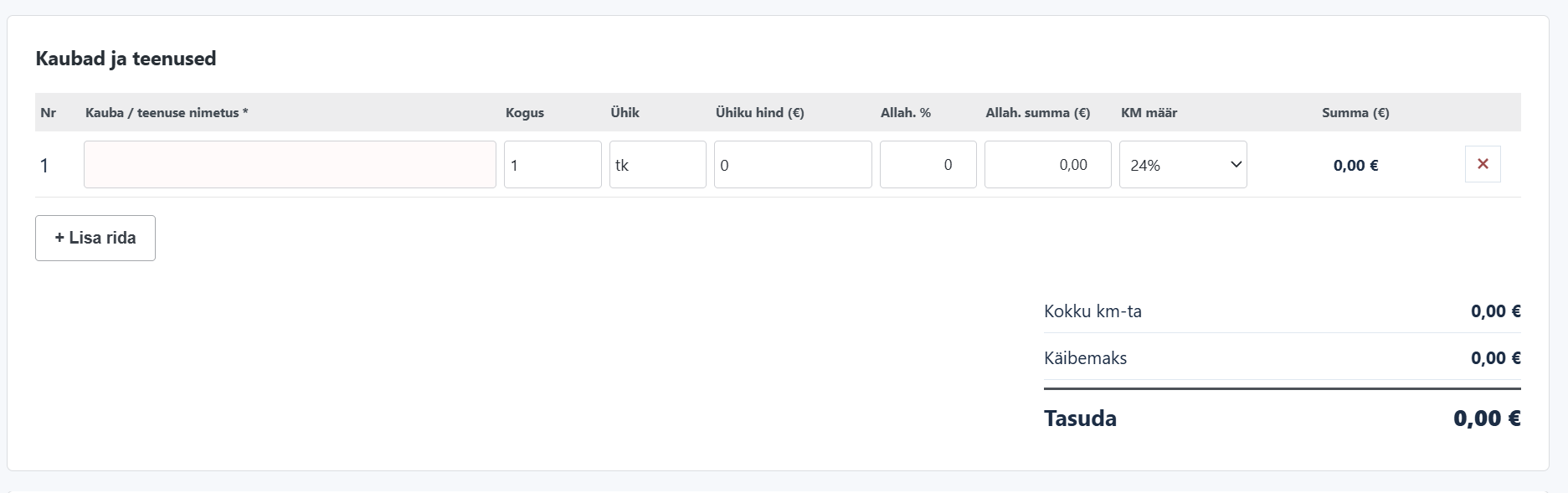
Vaatame lihtsat näidet.
Väike ehitusettevõte tegi kliendile paigaldustöid hinnaga 500 eurot, millele lisandub käibemaks.
Kui ettevõte on käibemaksukohustuslane ja tehingule kohaldub 24% käibemaksumäär, kujuneb arve järgmiselt:
| Kirjeldus | Summa |
|---|---|
| Paigaldustööd | 500,00 € |
| Käibemaks 24% | 120,00 € |
| Tasuda kokku | 620,00 € |
Generaator arvutab käibemaksu ja lõppsumma automaatselt. Eraldi valemeid koostada pole vaja.
Kui arvel on mitu erinevat kaupa või teenust, vajuta „Lisa rida“ ja sisesta järgmine kirje.
Ka allahindluse saad märkida otse arvereale. Muudetud summad arvutatakse kohe ümber.
Samm 4. Kontrolli käibemaksu arvestust
Enne arve allalaadimist tuleb veenduda, et käibemaks oleks õigesti arvestatud.
See sõltub sellest, kas müüja on käibemaksukohustuslane ning millise kauba või teenusega on tegemist.
Arveteha generaatoris on selleks eraldi küsimus: „Kas müüja on käibemaksukohustuslane?“
Kui ettevõte ei ole käibemaksukohustuslane
Paljud alustavad ettevõtted ei ole veel käibemaksukohustuslasena registreeritud.
Kui sinu ettevõte ei ole käibemaksukohustuslane ja konkreetse tehingu puhul ei teki käibemaksu arvestamise kohustust, vali vormis vastav staatus.
Sellisel juhul käibemaksu arve summale ei lisata.
Näiteks kui teenuse kokkulepitud hind on 100 eurot, on kliendil tasuda 100 eurot.
Kui ettevõte on käibemaksukohustuslane
Käibemaksukohustuslasena registreeritud ettevõte peab kasutama tehingule vastavat maksustamist.
Eestis on 2026. aastal käibemaksu standardmäär 24%. Teatud kaupadele ja teenustele kehtivad ka 13%, 9% või 0% määr ning osa tehinguid on käibemaksust vabastatud.
Generaatoris saad valida arvereale sobiva käibemaksumäära.
Kui tehingule kohaldub 0% määr või käive on maksuvaba, tuleb märkida ka asjakohane õiguslik alus.
Pane tähele: käibemaksukohustuslasena registreerimata ettevõte, 0% määraga maksustatav käive ja maksuvaba käive ei tähenda üht ja sama. Need on erinevad maksustamisolukorrad, mida ei tohi omavahel segi ajada.
Kui sa pole kindel, millist käibemaksukäsitlust kasutada, kontrolli seda enne arve väljastamist Maksu- ja Tolliameti juhendist või küsi nõu raamatupidajalt.
Generaator aitab summad õigesti välja arvutada, kuid maksumäära ja maksustamise aluse valiku eest vastutab arve koostaja.
Samm 5. Laadi arve alla PDF- või XML-vormingus
Kui kõik andmed on sisestatud, vaata arve veel kord üle.
Kontrolli ettevõtete andmeid, arve numbrit, kuupäevi, kauba- ja teenuseridu, käibemaksu ning tasumisele kuuluvat summat. Veendu ka selles, et pangakonto number oleks õige.
Seejärel saad valida ühe kahest võimalusest:
„Laadi PDF alla“ või „Laadi XML alla“.
Mõlemal vormingul on oma otstarve.
| XML | ||
|---|---|---|
| Milleks sobib? | Arve vaatamiseks, saatmiseks ja säilitamiseks | Arveandmete automaatseks töötlemiseks |
| Kuidas kasutatakse? | Saad saata kliendile e-postiga või soovi korral välja printida | Saad importida faili ühilduvasse majandustarkvarasse |
| Kas fail on inimesele lihtsasti loetav? | Jah | Eelkõige on see mõeldud arvutisüsteemidele |
Arveteha avaliku generaatori PDF-arve koostatakse eesti keeles ka siis, kui oled vormi täitnud vene või inglise keeles.
Millal on vaja e-arvet?
Kui sinu klient on tavaline ettevõte, võib kokkuleppel piisata e-postiga saadetud PDF-arvest.
Eesti avaliku sektori asutustele arvete esitamisel tuleb aga üldjuhul kasutada nõuetekohast e-arvet.
E-arve ei ole lihtsalt PDF-fail ega tavaline e-kirja manus. See sisaldab masinloetavaid andmeid, mida vastuvõtja süsteem saab automaatselt töödelda.
Oluline on teha vahet XML-faili allalaadimisel ja e-arve edastamisel.
XML-faili olemasolu ei tähenda, et arve oleks juba saajale saadetud. Fail peab vastama vastuvõtva süsteemi nõuetele ning arve tuleb edastada sobiva kanali kaudu.
Kui soovid e-arveid otse saata ja vastu võtta, saad kasutada Arveteha Business PRO paketti.
Esimene arve on valmis. Mis saab edasi?
Esimese arve saad valmis mõne sammuga. Klient on arve kätte saanud ja kõik tundub korras.
Siis tuleb järgmine tellimus. Ja veel üks.
Mõne aja pärast on sul arvutis juba hulk arvefaile. Üks klient soovib varasemat arvet uuesti, teine pole veel maksnud ning kolmas palub arvel mõningaid andmeid täpsustada.
Hakkad otsima dokumente e-kirjadest ja kaustadest, kontrollima pangalaekumisi ning meelde tuletama, milline arve on tasutud ja milline veel mitte.
Failinimed nagu arve-uus.pdf, arve-parandatud.pdf ja arve-loplik.pdf ei tee olukorda just lihtsamaks.
Üksikute arvete koostamiseks sobib tasuta generaator suurepäraselt. Kui arveid hakkab aga regulaarselt lisanduma, on mugavam hoida neid ühes kindlas kohas.
Nii leiad vajaduse korral kiiresti üles varasema arve, kliendi andmed või tasumata summa.
Arveteha Business Starter: kõik arved ühes kohas ja kuutasu 0 €
Kui vajad rohkemat kui üksikute arvete koostamist, saad kasutada Arveteha tasuta Business Starter paketti.
See sobib alustavale ettevõtjale, väikeettevõttele ja kõigile, kes soovivad arveid, kliente ning maksetega seotud teavet ühes keskkonnas hallata.
Business Starter sisaldab:
- piiramatul arvul müügiarveid;
- piiramatut arvu ettevõtteid ja kasutajaid;
- PDF- ja XML-vormingus arveid;
- salvestatud klientide, kaupade ja teenuste andmeid;
- arvete ja dokumentide ajalugu;
- pangakontode andmeid ning pangaväljavõtete kasutamise võimalust.
Paketi kuutasu on 0 € ja tasuta kasutamisel ei ole ajalist piirangut.
Millal valida generaator ja millal Starter?
| Tasuta arvegeneraator | Business Starter |
|---|---|
| Koostad arve ilma kontot loomata | Arved salvestatakse sinu ettevõtte kontole |
| Sisestad andmed iga kord uuesti | Kliendi- ja tooteandmed jäävad alles |
| Laadid valmis faili arvutisse | Varasemad arved on hiljem kättesaadavad |
| Jälgid makseid eraldi | Saad tegeleda arvete ja laekumistega ühes keskkonnas |
| Tasuta iga koostatud arve | Tasuta tähtajatult, 0 € kuus |
Kui vajad praegu ainult üht arvet, kasuta julgelt tasuta generaatorit.
Kui arveid ja kliente tuleb juurde, aitab Business Starter hoida ettevõtte arveldusel paremini silma peal.
Vali endale sobiv viis alustamiseks:
Veel kasulikke materjale
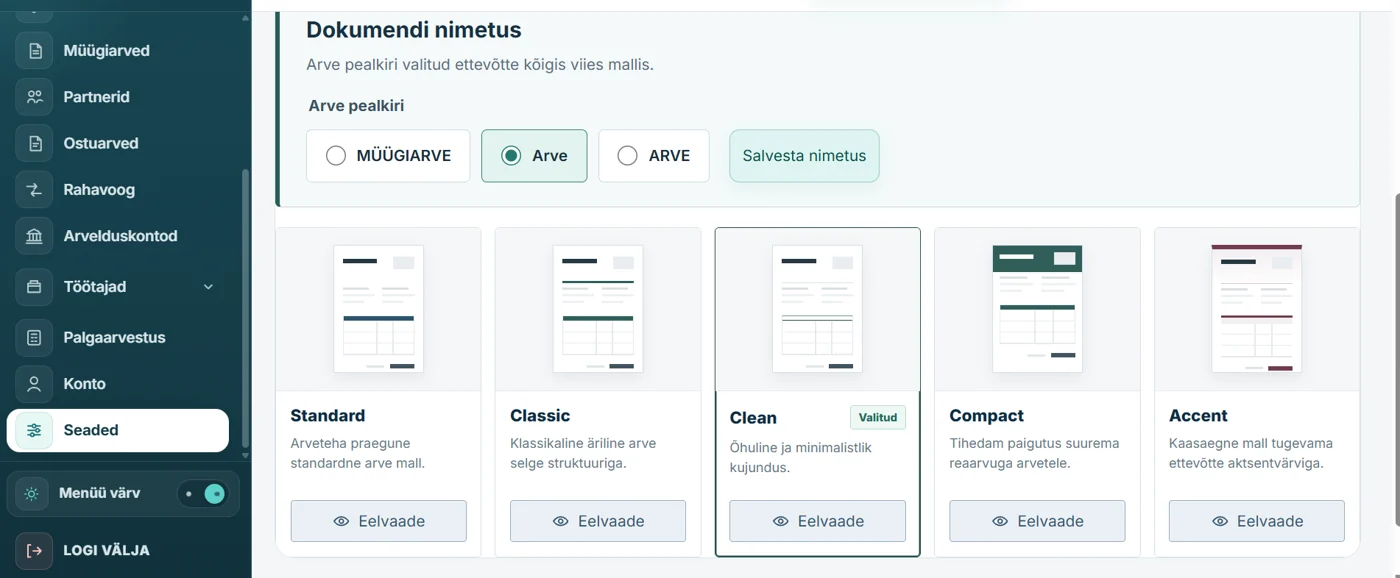
Kuidas koostada arvet kiiresti ja tasuta? Viis kujundusmalli Arvetehas
Tasuta arvegeneraator · 8 min lugemist
Tutvu Arveteha arvete koostamise võimalustega. Vaata, kuidas lisada klientide ja toodete andmeid, valida viie kujundusmalli vahel ning koostada PDF- ja XML-arveid. Samuti saad teada, milliseid võimalusi pakub Business PRO.
Reaalajamajandus: kas kiirem andmevahetus aitab ettevõtjatel aega säästa?
Reaalajamajandus · E-arved · 12 min lugemist
Euroopa Liidus liigub järjest rohkem majandusandmeid elektrooniliselt. E-arved, automatiseeritud aruandlus ja riikidevaheline andmevahetus võivad vähendada käsitsitööd ning muuta ettevõtluse asjaajamise lihtsamaks. Mida see Eesti ettevõtja jaoks tähendab?
KMD 2027: kuidas muutub käibemaksuandmete esitamine?
Käibemaks ja KMD · 13 min lugemist
Alates 1. aprillist 2027 muutub Eestis käibedeklaratsiooni esitamine andmepõhiseks. Loe, mida uus kord ettevõtjale tähendab ning kuidas elektroonilised arveandmed saavad vähendada topeltsisestamist.
Arveteha Business Starter · 0 € kuus
Korduma kippuvad küsimused
Kas saan arve koostada ilma registreerimiseta?
Jah. Arveteha tasuta arvegeneraatorit saad kasutada ilma kasutajakontot loomata. Sisesta vajalikud andmed ja laadi valmis arve PDF- või XML-vormingus alla.
Kas generaator sobib ka äsja asutatud OÜ-le?
Jah. Kui oled ettevõtte alles asutanud ja soovid väljastada esimesed arved ilma tasulise tarkvarata, on tasuta generaator selleks mugav lahendus.
Kas saan arve koostada ka siis, kui ettevõte ei ole käibemaksukohustuslane?
Jah. Generaatoris saad märkida, et müüja ei ole käibemaksukohustuslane. Kui tehingult käibemaksu arvestamise kohustust ei teki, ei lisata seda ka arve summale.
Kas XML-fail on sama mis e-arve?
Mitte päris. XML on failivorming, milles saab esitada struktureeritud arveandmeid. Nõuetekohane e-arve peab vastama kehtivatele tehnilistele nõuetele ja jõudma saajani sobiva edastuskanali kaudu.
Kas saan generaatoriga koostatud arve saata riigiasutusele?
Saad koostada ja alla laadida arveandmed, kuid riigiasutusele tuleb arve edastada nõuetekohase e-arvena. Üksnes faili allalaadimine ei tähenda, et arve oleks riigiasutusele esitatud. E-arvete otse saatmiseks saad kasutada Arveteha Business PRO paketti.
Kas Business Starter on tõesti tasuta?
Jah. Arveteha Business Starteri kuutasu on 0 € ning tasuta kasutus ei ole piiratud prooviperioodiga. Tasulised paketid on mõeldud ettevõtetele, kes vajavad lisavõimalusi, näiteks e-arvete saatmist ja vastuvõtmist.
Ametlikud allikad
- Arveteha – tasuta arvegeneraator
- Arveteha – hinnakiri ja pakettide võrdlus
- Maksu- ja Tolliamet – arvele märgitavad andmed
- Maksu- ja Tolliamet – käibemaksumäärad ja maksuvaba käive
- Registrite ja Infosüsteemide Keskus – e-arvete saatmine
Artikkel on informatiivne ega asenda maksualast nõustamist. Käibemaksu arvestamisel tuleb lähtuda konkreetse tehingu asjaoludest ja kehtivatest õigusaktidest. Arveteha teenuste ja pakettide teave on kontrollitud 23. oktoobril 2026.

Jäta kommentaar
Kommentaarid 0